
Pro版アドオン 設定ガイド
オンライン決済、キャンセルの自動化、高度なスケジュールの一括作成手順です。
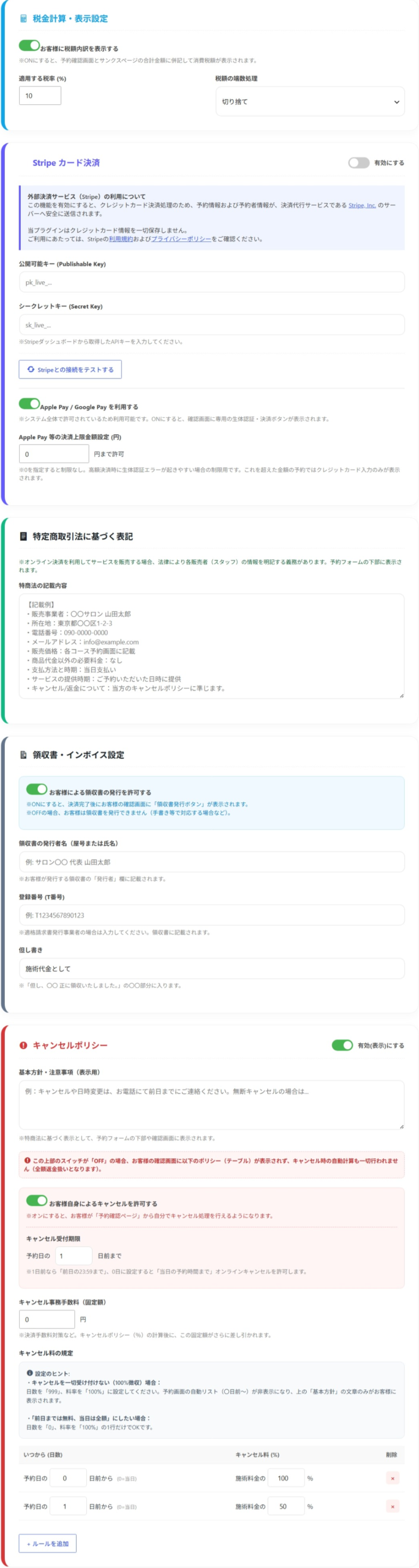
決済・キャンセルポリシー・領収書の設定
「店舗決済・ポリシー」タブを開き、Stripeから取得したAPIキーを入力して、クレジットカード決済を有効にします。
また、この画面で「キャンセルポリシー自動計算ルール(例:2日前は50%)」の設定や、インボイス登録番号(T番号)の登録、および領収書に印字されるデフォルトの「但し書き」を設定します。
コースごとの所要時間・準備(バッファ)時間の設定
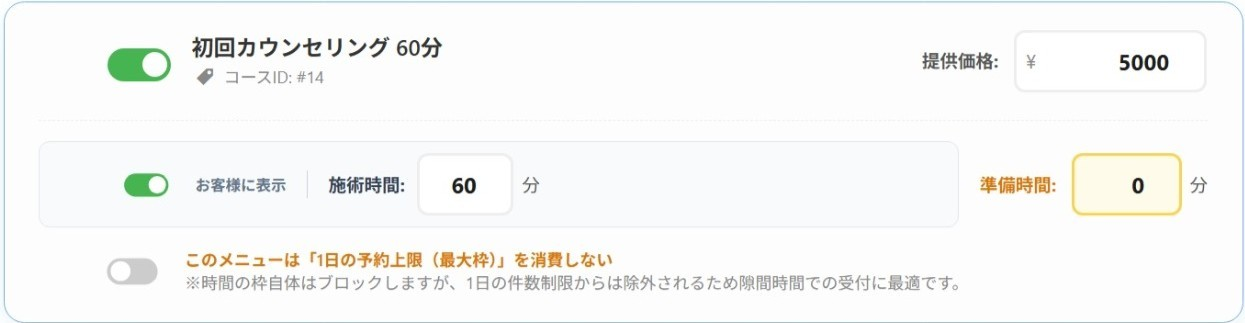
「スタッフ管理 > 担当コース・料金」タブを開きます。
コース(メニュー)ごとに、「施術そのものの所要時間(分)」、および次回のお客様をご案内するまでの「準備・片付け・休憩時間(バッファ)」を分単位で設定でき、カレンダー上の予約枠の占有時間を自動的かつ正確にコントロールできるようになります。
スケジュールの高度な一括枠生成(ジェネレーター)
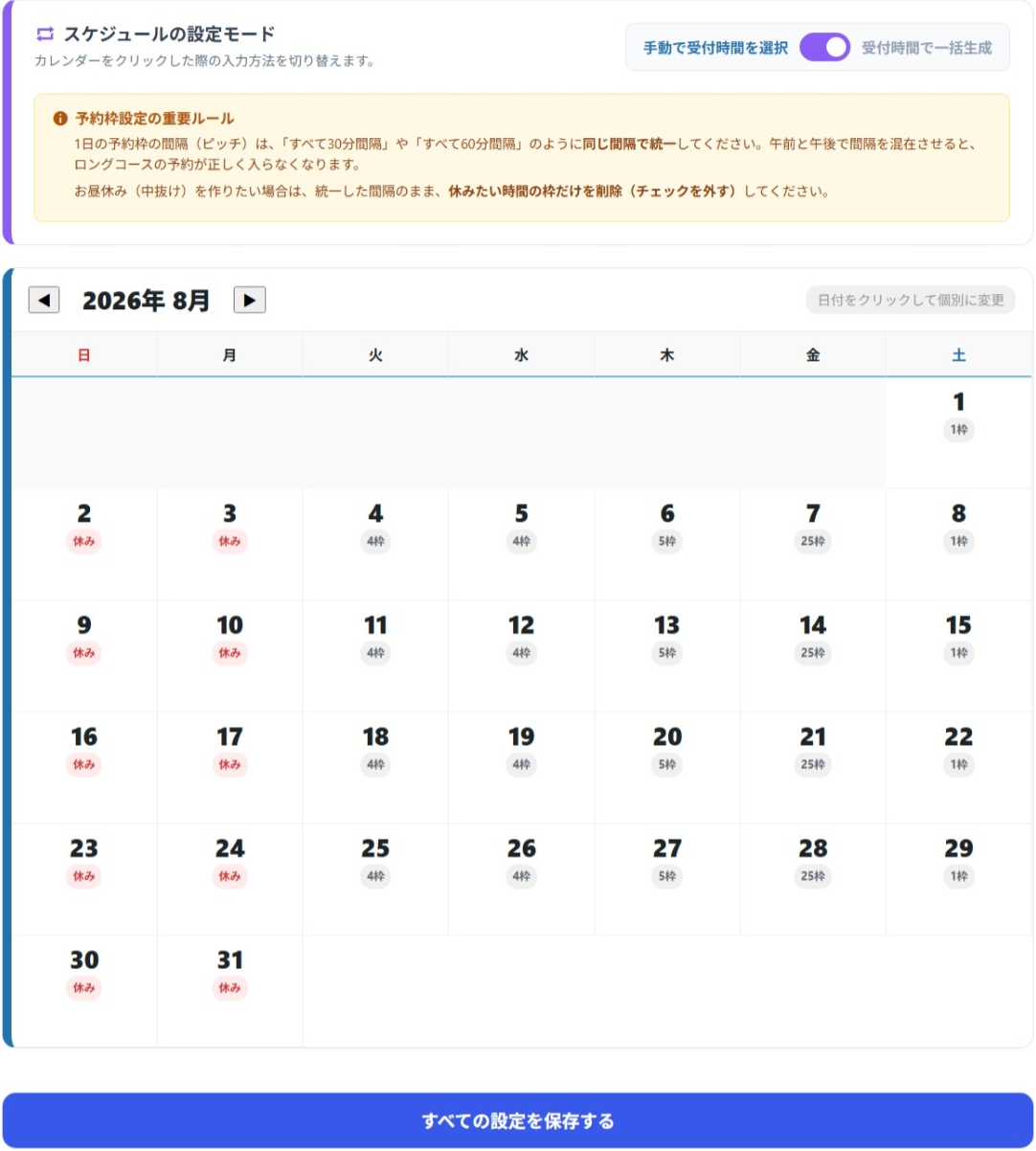
「スタッフ管理 > スケジュール・休み」タブを開き、カレンダーの上部にある「スケジュールの設定モード」を「受付時間で一括生成」に切り替えます。
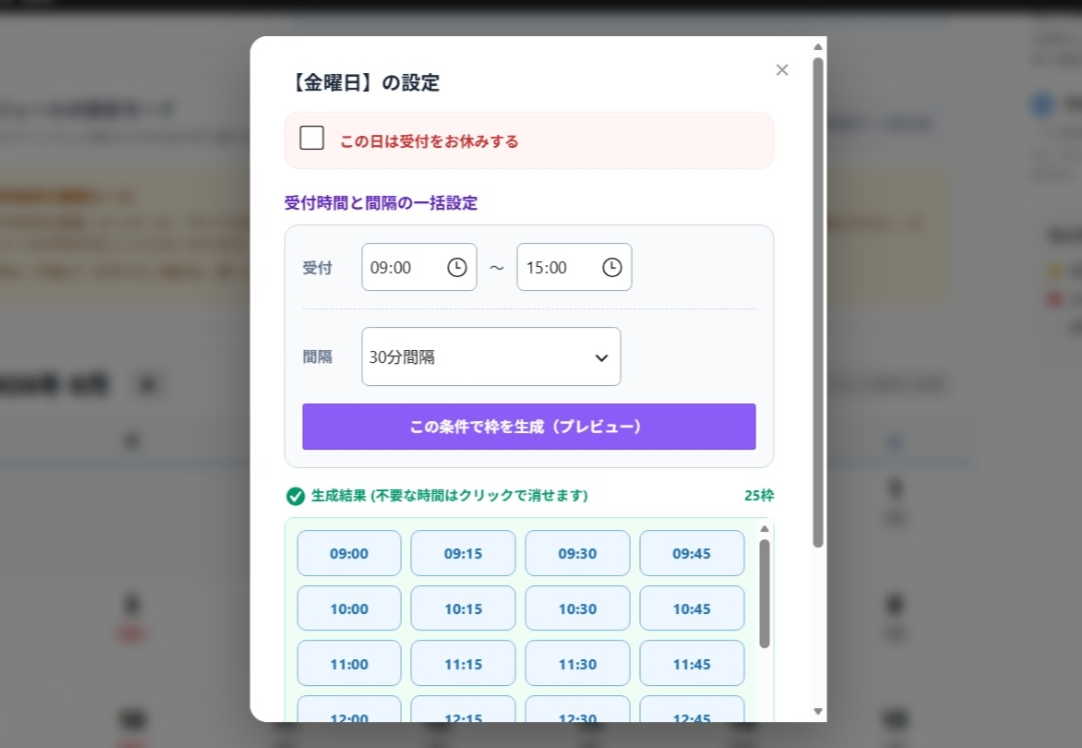
カレンダーをクリックすると一括設定用のポップアップが表示されます。開始・終了時間、および枠の間隔(例:30分おき)を指定するだけで、1日の予約枠が綺麗に一括で自動生成されます。
高精度スパム対策とカレンダー自動連携
「システム設定」タブから、悪質な自動ロボット予約や嫌がらせ予約を高精度で防ぐ「Google reCAPTCHA v3」のAPIキーの登録や、お客様が予約完了画面からワンクリックで予定を追加できる「カレンダー自動追加機能(Googleカレンダー/iPhone等用)」をONに設定します。
Pro版アドオンで事前決済・自動化をスタート!
設定手順が確認できたら、ダウンロード・料金ページよりPro版ライセンスをお申し込みください。