
Core版 (無料) セットアップガイド
インストールから予約カレンダーの公開・テスト送信まで、基本の9ステップを分かりやすく解説します。
固定ページを作成してショートコードを貼る
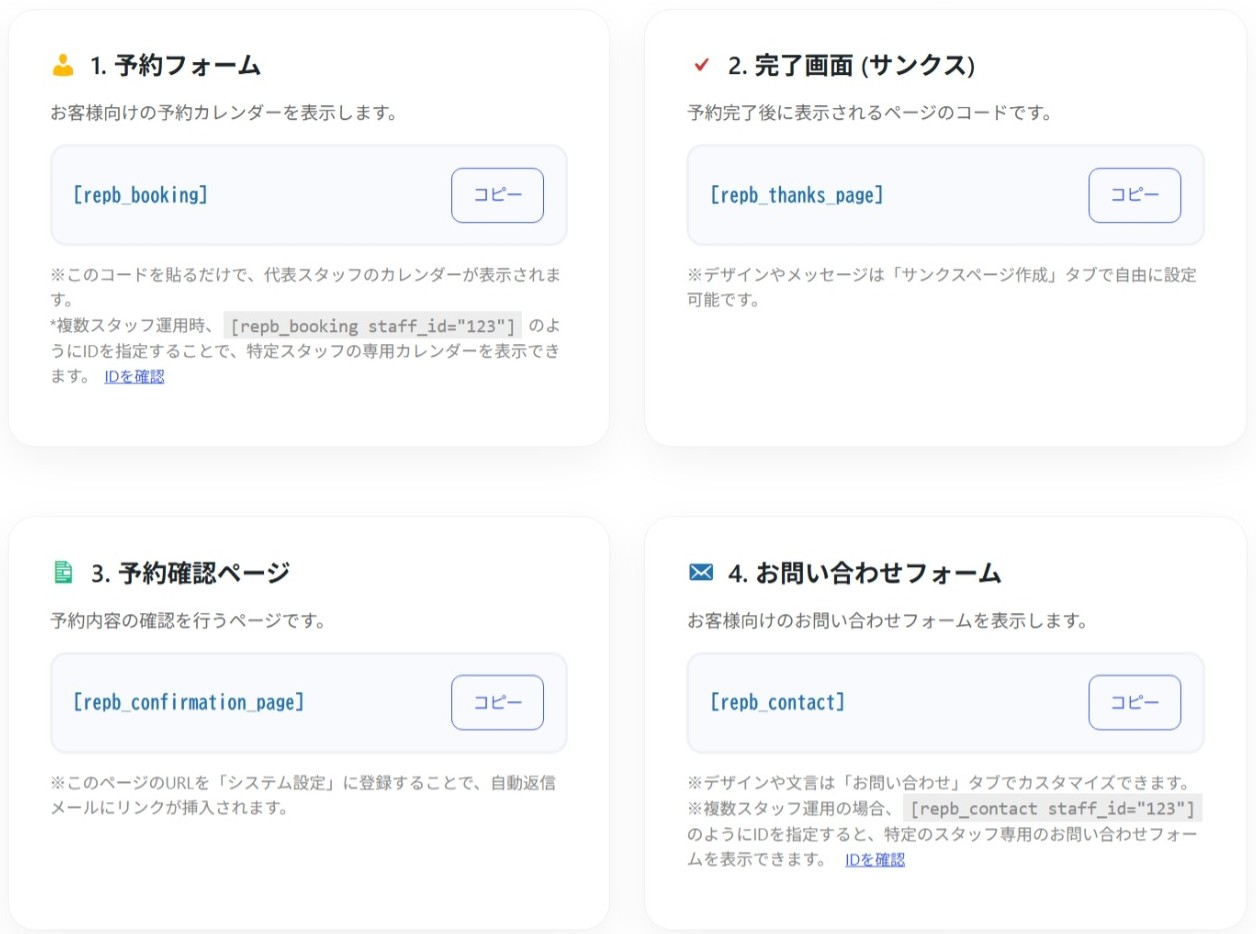
WordPressの「固定ページ」を新規作成し、以下の専用ショートコードをそれぞれ本文に貼り付けて公開します。
① 予約カレンダーを表示するページ: [repb_booking]
② 予約完了後に表示されるページ: [repb_thanks_page]
③ お客様用の予約内容 確認ページ: [repb_confirmation_page]
④ お問い合わせフォームを設置するページ: [repb_contact]
各ページのURLをシステムに登録する
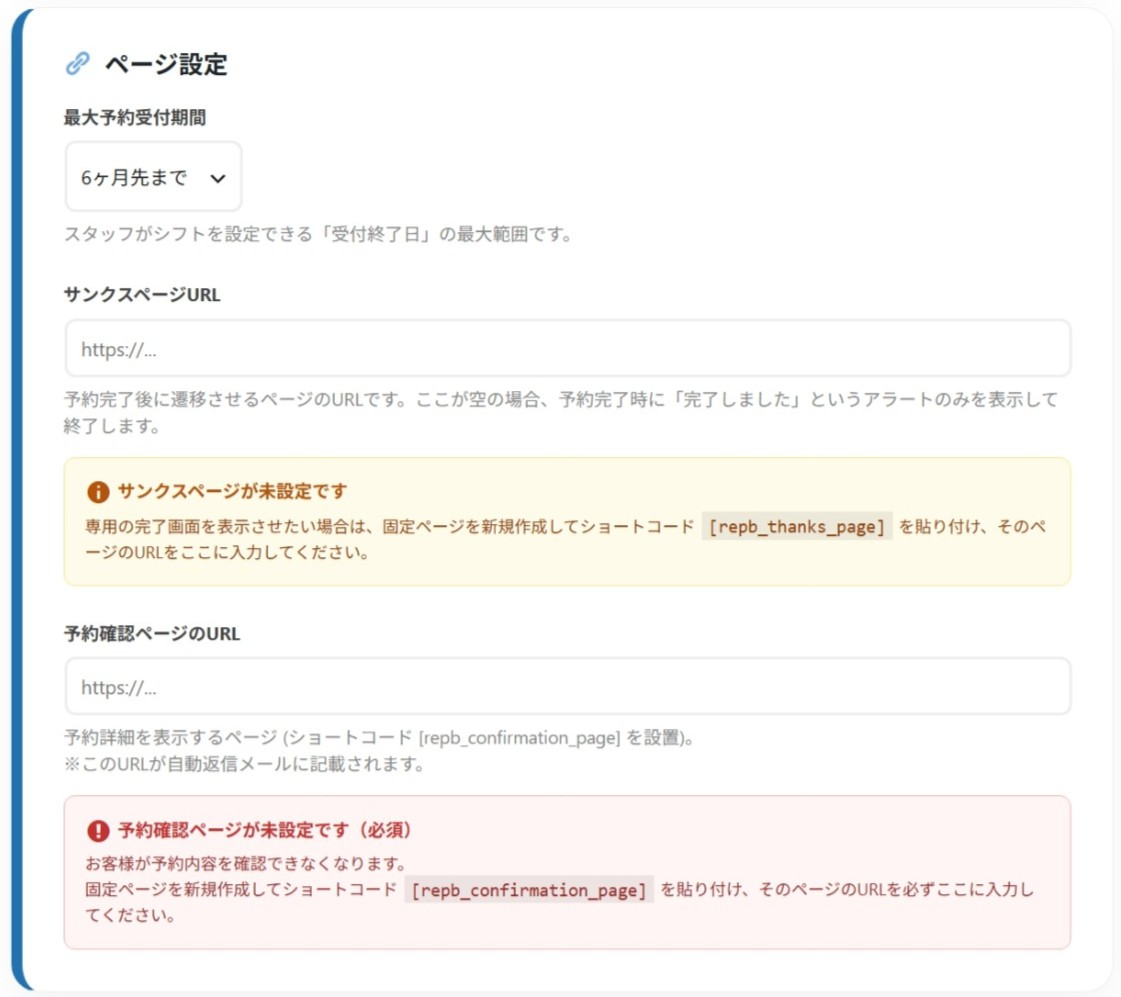
設定画面の「システム設定」タブを開き、Step1で作成・公開した「サンクスページ(予約完了画面)」と「確認ページ」の自社サイトURLをコピーして貼り付けます。
また、この画面でご自身のサロンの「プライバシーポリシー」の文章や、「何ヶ月先まで予約を受け付けるか」などを簡単に設定できます。
提供メニュー(コース)と料金の登録
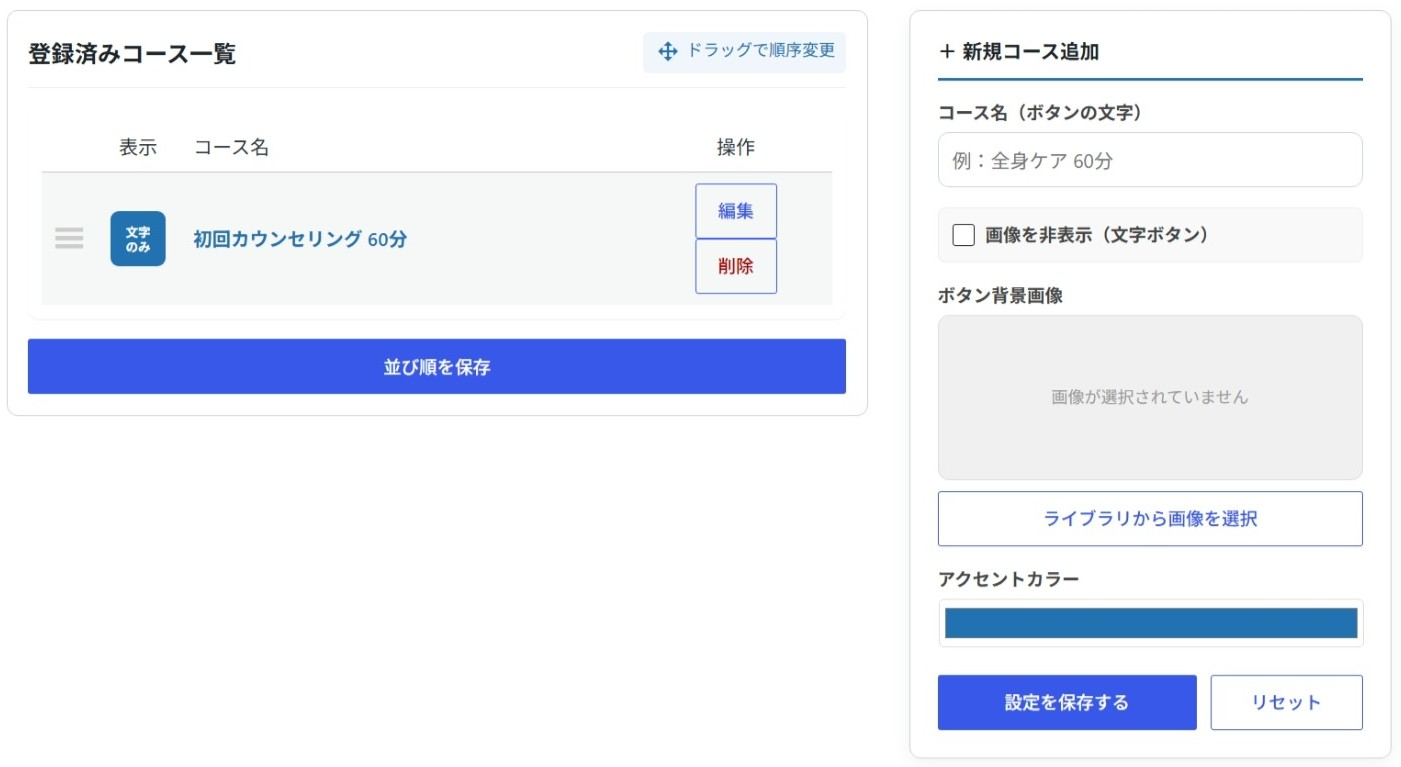
自動作成されたサンプルのメニューをご自身の店舗のものに書き換え、または新規作成します。
① まず「コースデザイン」タブで提供するメニュー(例:初回カウンセリング 60分)とイメージ画像を作成します。
② 次に、「スタッフ管理」メニューからご自身の「担当コース・料金」タブを開き、提供できるメニューのスイッチをONにして、施術料金を入力します。

ドラッグ&ドロップで予約画面を作る
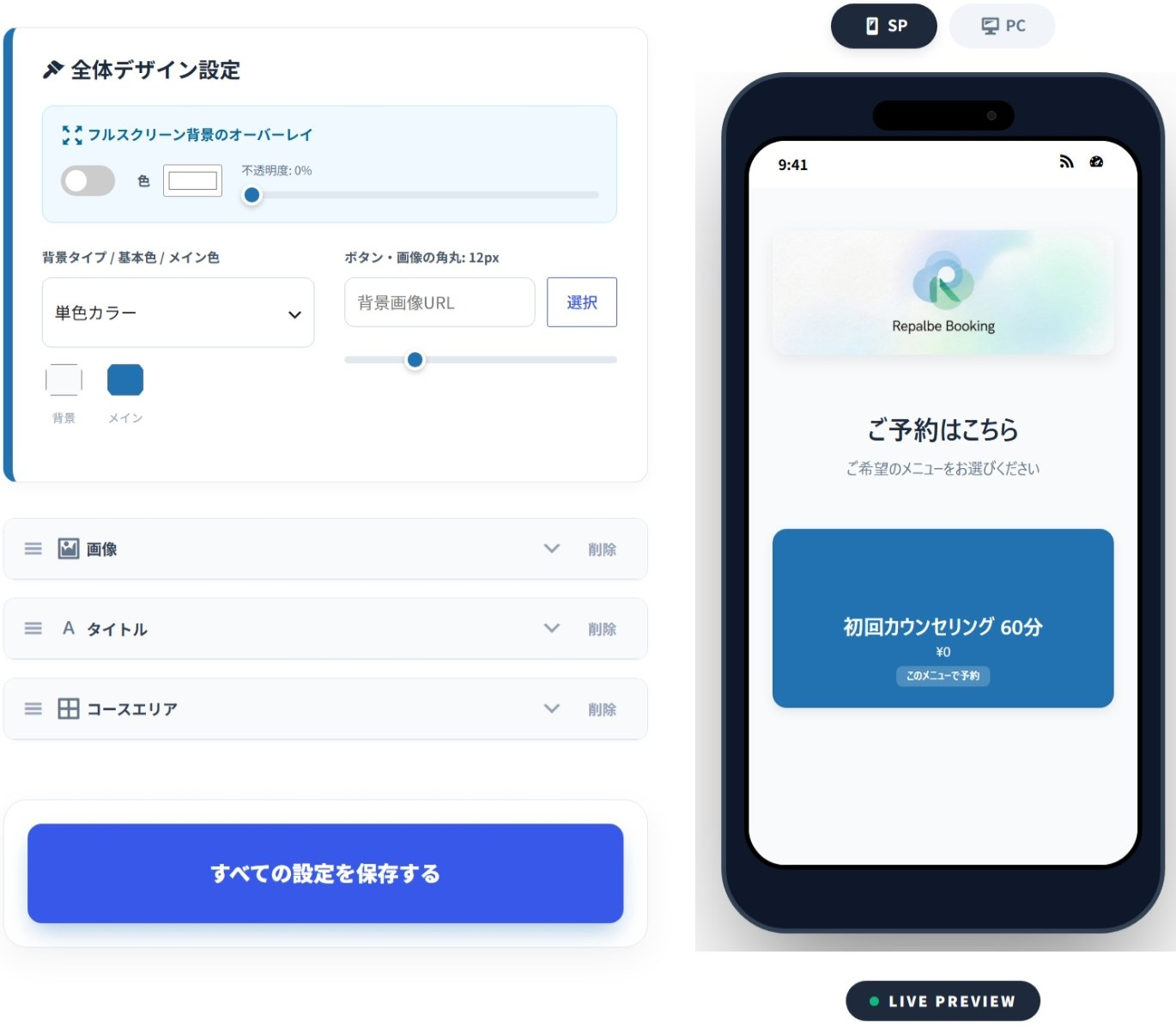
「デザインビルダー」タブを開き、お客様が目にする予約ページのデザインを組み立てます。
「タイトル」「画像」「コース選択エリア」などのブロックを追加し、ドラッグ&ドロップで並び替えるだけで、右側のプレビューにリアルタイムに反映されます。パズル感覚で簡単にお好みのデザインに仕上がります。
完了画面(サンクスページ)を作る
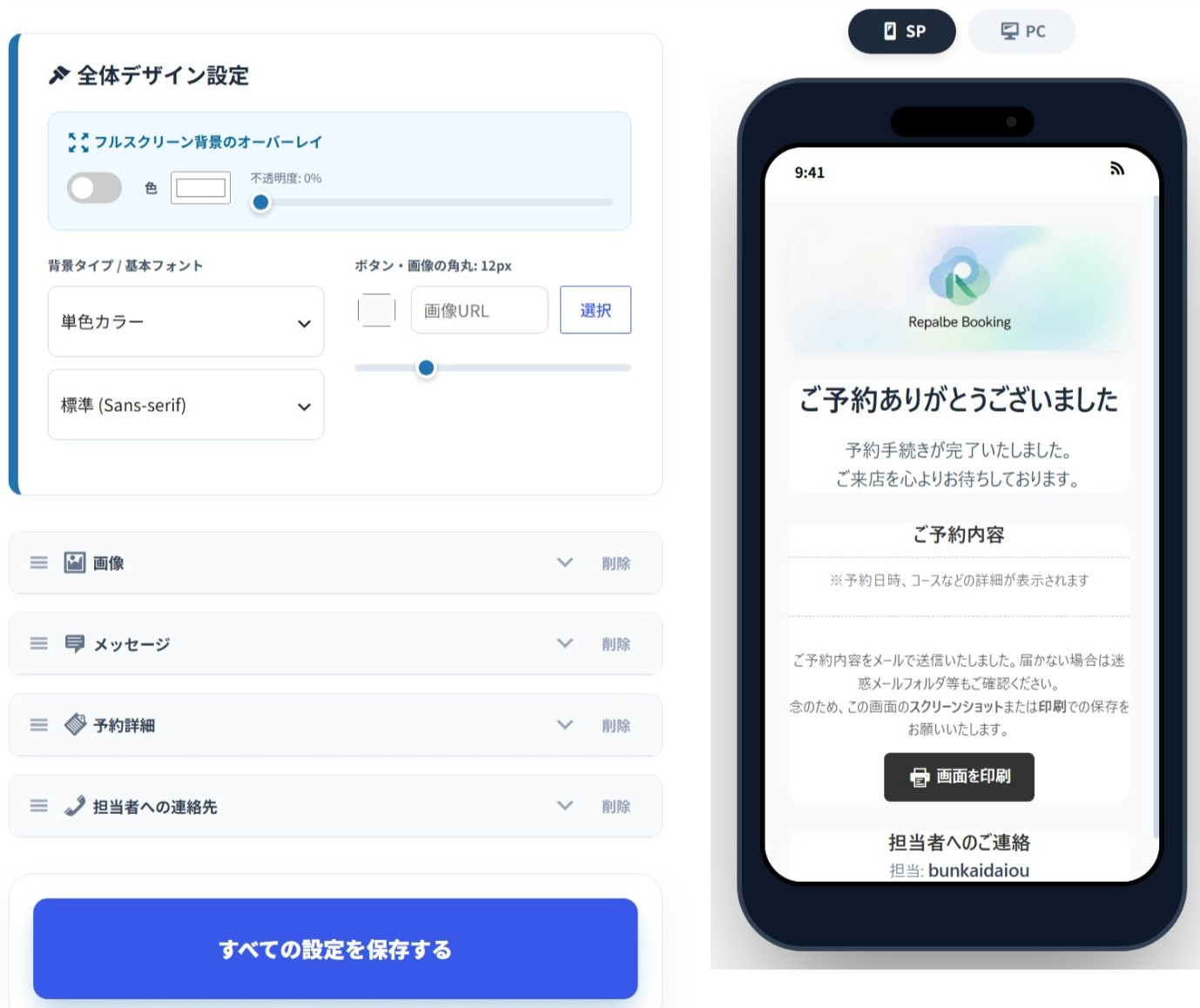
同様に「サンクスビルダー」タブを開き、予約完了後に表示されるページを作ります。
「予約完了のメッセージ」や「予約内容の詳細」「店舗からの連絡事項・アクセス」などの専用ブロックを配置し、お客様が安心できる丁寧な完了画面に仕上げましょう。
お支払い方法と特商法の設定
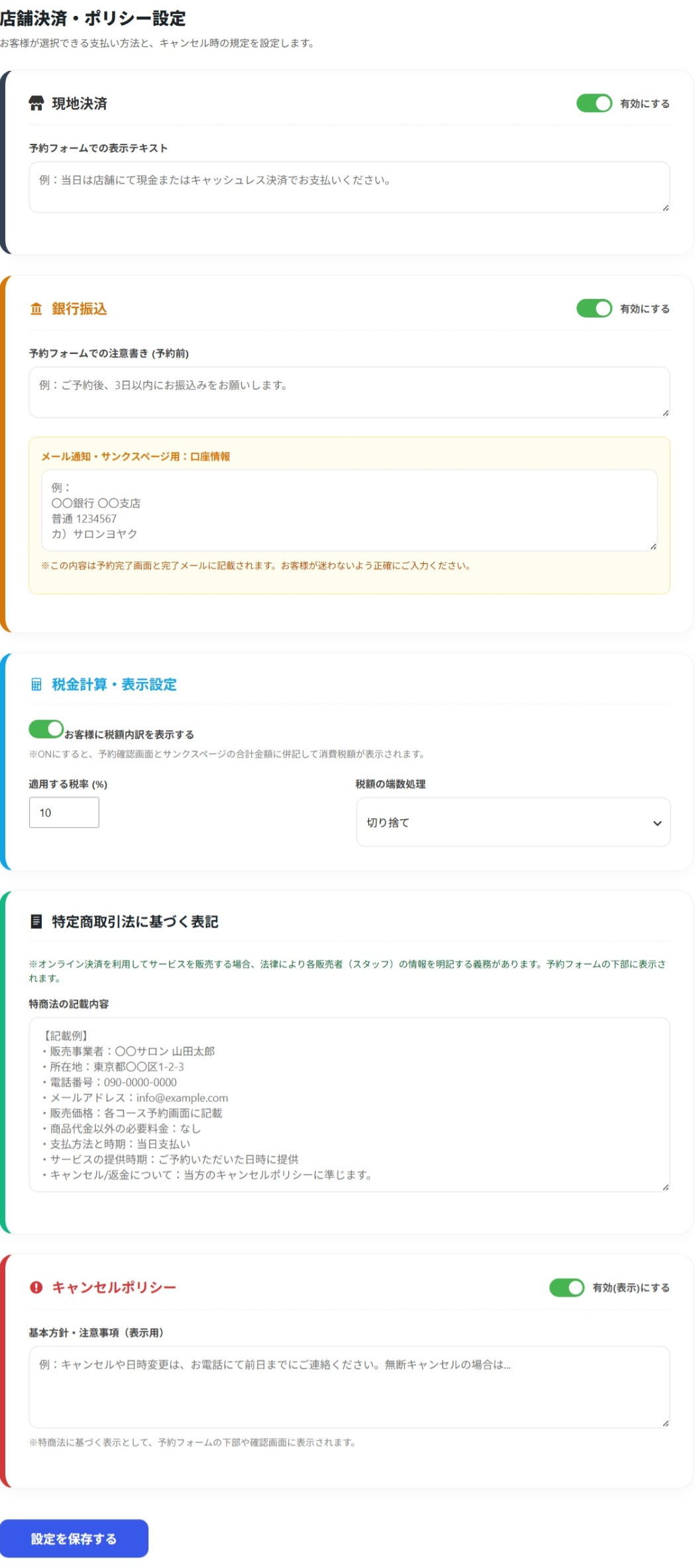
「店舗決済・ポリシー」タブを開き、「現地決済」や「事前銀行振込」の受付スイッチをONにし、案内文(振込先銀行口座情報など)を入力します。
また、この画面で特定商取引法(特商法)に基づく表記を直接入力できます。(※自社の別ページにすでに特商法特設ページがある場合は、空欄のままで問題ありません)
カレンダー公開方式(日めくり ↔ 一斉開放)と受付ルールの設定
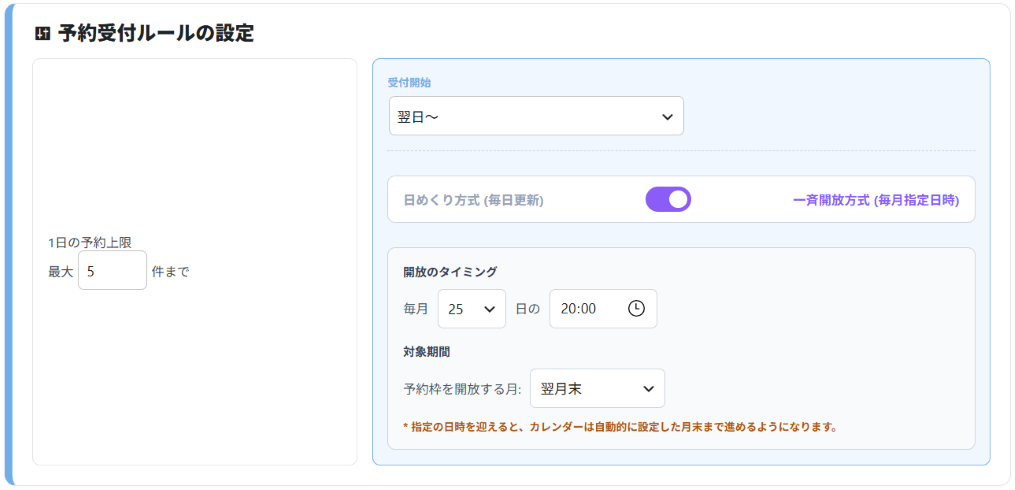
「スタッフ管理」からご自身の「スケジュール・休み」タブを開き、カレンダー上部にある受付ルールを設定します。
1日の最大予約数や受付開始日(当日〜 / 翌日〜)に加え、自店のシフト実務に合わせて「カレンダーをいつ・どこまで公開するか」を選択できます。
・日めくり方式(毎日更新): 日付が変わるごとに、1日ずつ先の受付枠が自動でオープンしていく標準スタイルです。
・一斉開放方式(毎月指定日時): 「来月のシフトが確定する毎月25日 20:00に翌月末まで一斉に予約を受け付けたい」というサロン・店舗現場に特化した自動化機能です。指定した日時を迎えると、システムが自動的に設定した月末までカレンダーを一斉開放します。
お客様が選べる「受付可能時間」の設定
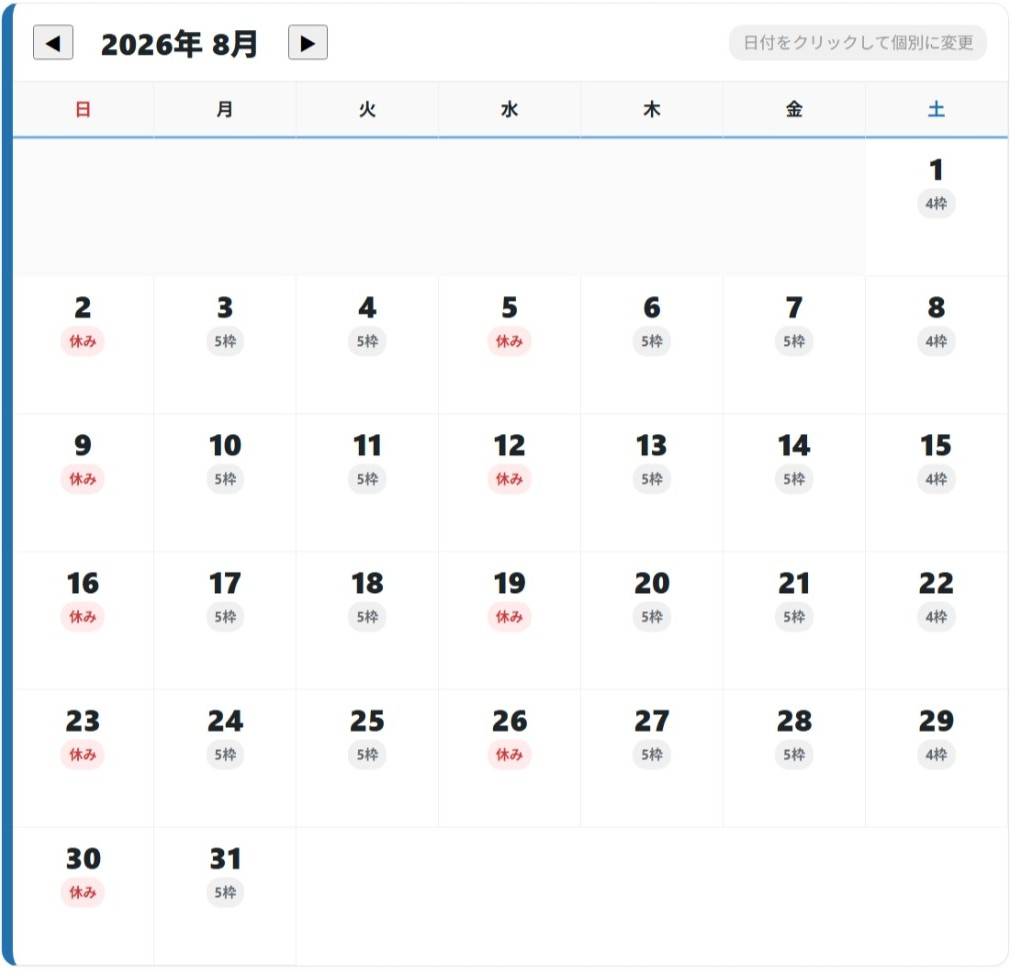
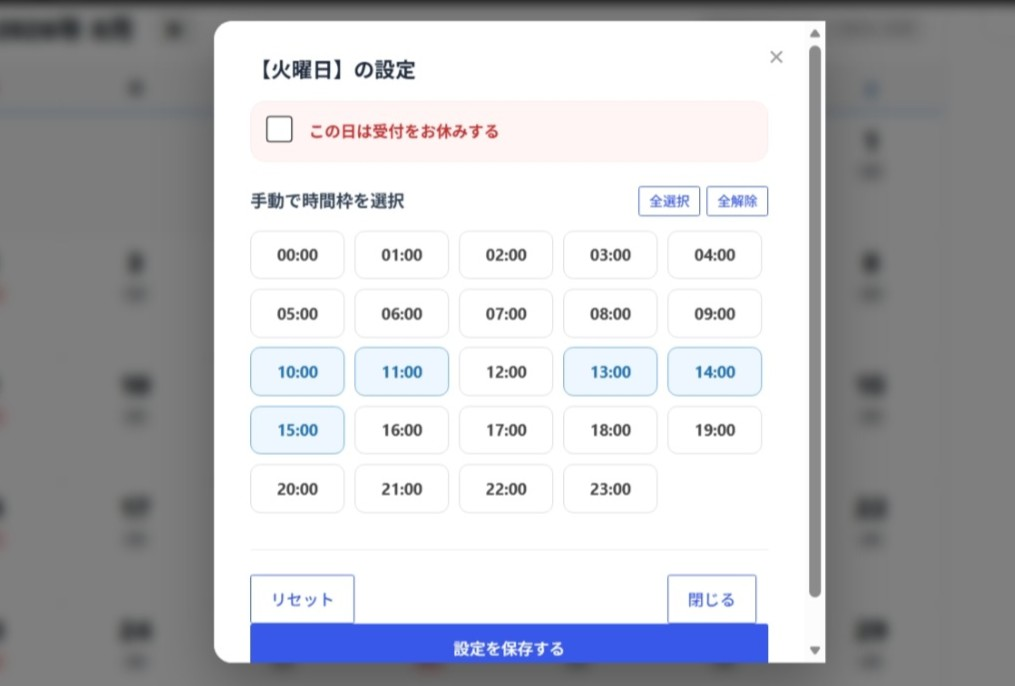
続いて、月型カレンダー上で毎週の受付時間やお休みを設定します。
カレンダーの一番上にある「曜日部分(日・月・火など)」をクリックして毎週の基本ルールを設定し、特定の日だけ時間を変えたい・臨時の休日にしたい場合は、その日付をクリックして個別に変更します。
自動メール通知の設定とテスト送信
最後に「メール設定」タブで、自動送信されるメールの差出人名やアドレスを設定し、「スタッフ管理 > プロフィール・通知」タブで、あなたご自身の受信確認用アドレスや連絡先を設定します。設定完了後は必ず「テスト送信」を行い、正常にメールが届くことを確認してください!
さあ、あなたのサイトで運用を始めましょう!
セットアップ手順が確認できたら、さっそくプラグインを導入してみましょう。