
ライセンス管理 & 解約手順ガイド
ご契約中の有償アドオンのライセンス確認、自動更新の解約、クレジットカード変更、および領収書PDFの再発行手順をご案内します。
🔐 購入者専用マイページ(Freemiusダッシュボード)
ご購入時の確認メールに記載された直接リンク、または以下のボタンよりログインいただけます。
Freemius マイページへログイン(外部サイト) →※ ログイン時は、アドオンご購入時に入力した「メールアドレス」をご使用ください。
🔑 STEP 1. マイページへのログイン手順
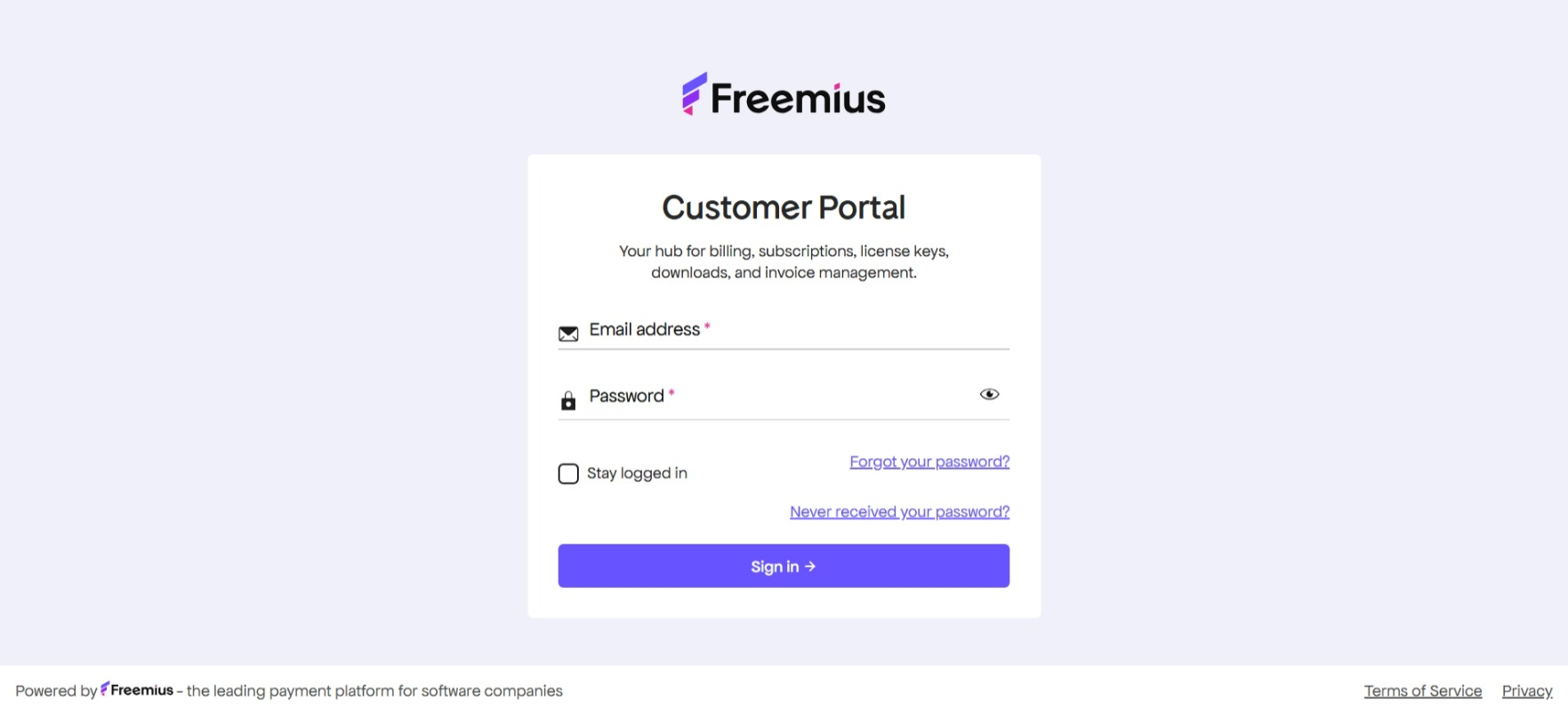
購入者専用マイページ(users.freemius.com)のログイン画面が開きます。
- Email: アドオン購入時に入力したメールアドレスを入力します。
- Password: ご自身で設定したパスワードを入力し、「Login」 ボタンを押します。
💡 パスワード未設定・お忘れの場合:
初回購入時はパスワードが未設定の場合があります。ログイン画面の「Forgot Password?」リンクから購入時のメールアドレスを入力し、届いたメールからパスワードを設定してログインしてください。
初回購入時はパスワードが未設定の場合があります。ログイン画面の「Forgot Password?」リンクから購入時のメールアドレスを入力し、届いたメールからパスワードを設定してログインしてください。
🔄 STEP 2. 定期課金の管理(自動更新の解約 & カード情報の変更)
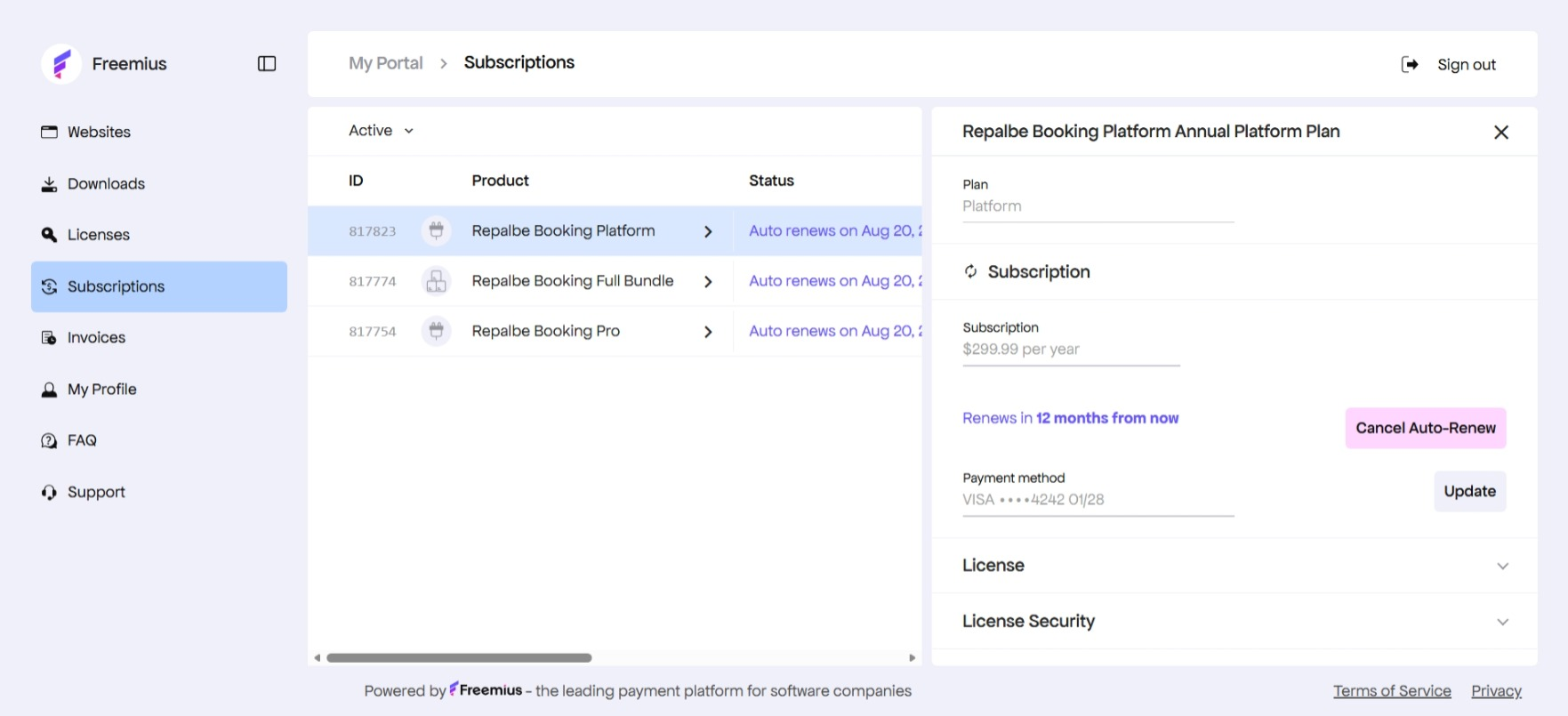
ログイン後、左側メニューの 「Subscriptions(定期課金)」 をクリックし、中央の一覧から対象のプランを選択すると、右側パネルから以下のすべての手続きが行えます。
① 自動更新(サブスクリプション)を解約する場合
- 右側パネルにある 「Cancel Auto-Renew(自動更新をキャンセル)」 ボタンをクリックします。
- 確認画面が表示されますので、画面の指示に沿って解約を確定させます。
💡 解約後について: 自動更新を解約されても、すでに支払済みの現在の有効期限(契約期間の終了日)まではアドオンの全機能をそのまま継続してご利用いただけます。
② 次回更新用のクレジットカードを変更する場合
- 右側パネルの
Payment method横にある 「Update」 ボタンをクリックします。 - 新しいカード情報(カード番号、有効期限、CVC)を入力して保存します。
🧾 STEP 3. 過去の領収書・インボイスの確認 & ダウンロード
確定申告や経理処理に必要な、過去のお支払い領収書(インボイス)をいつでも確認・PDF保存できます。
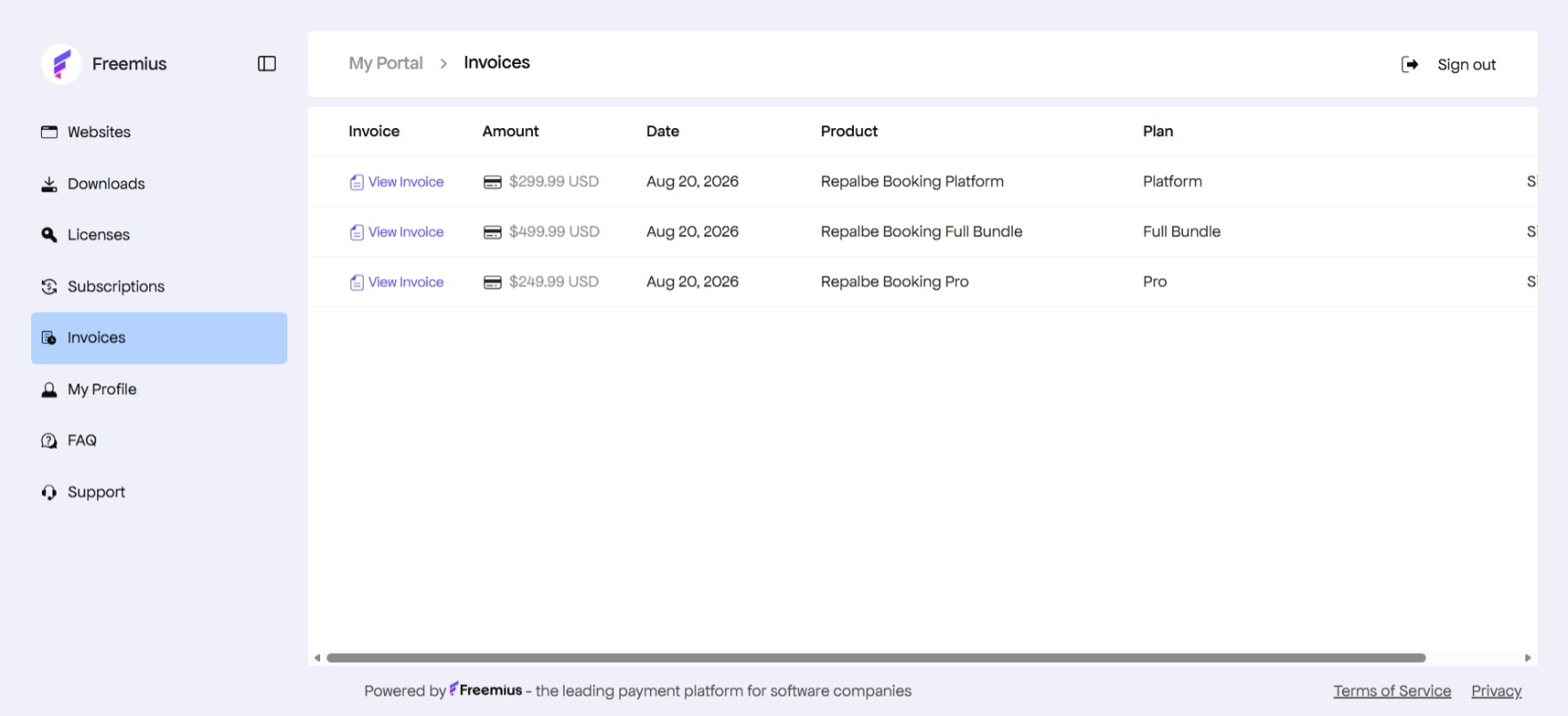
- 左側メニューの 「Invoices(請求書・領収書)」 をクリックします。
- 過去の注文履歴一覧が表示されますので、左端にある 「View Invoice(領収書を見る)」 リンクをクリックします。
- 別画面でインボイス領収書が開きますので、そのままブラウザから印刷またはPDF形式で保存いただけます。
💡 宛名(会社名)や住所の変更:
領収書に記載される会社名や住所を変更したい場合は、左メニュー「My Profile」の中段にある「Billing」欄からいつでも修正が可能です。
領収書に記載される会社名や住所を変更したい場合は、左メニュー「My Profile」の中段にある「Billing」欄からいつでも修正が可能です。
ログインできない場合や、ライセンスに関するご不明点はサポートまでお問い合わせください。
お問い合わせフォームへ →