
- 動作仕様: 連動システムの仕様上、Repalbe Booking の有料アドオン(Pro または Platform)がWordPress上で有効化されている場合のみ、管理画面メニュー(AIチャット)およびWebサイト上のチャット画面が表示・動作いたします。(※無料のCore版単体環境では表示されません。)
- 提供条件: 本チャットボットは、Repalbe Booking の「有料アドオン(Pro / Platform / フルセット)」をご契約いただいたお客様全員への限定特典(プレゼント)です。
まずは、AIを動かすための「頭脳(API)」とサイトを連携させます。ここでは、導入手順がシンプルで初心者にも扱いやすい Google Gemini を例に解説します。
- Google AI Studio にアクセスし、Googleアカウントでログインします。
- 画面左側のメニューから 「Get API key」 をクリックします。
- 「Create API key」 > 「Create API key in new project」 を選び、表示された文字列をコピーします。
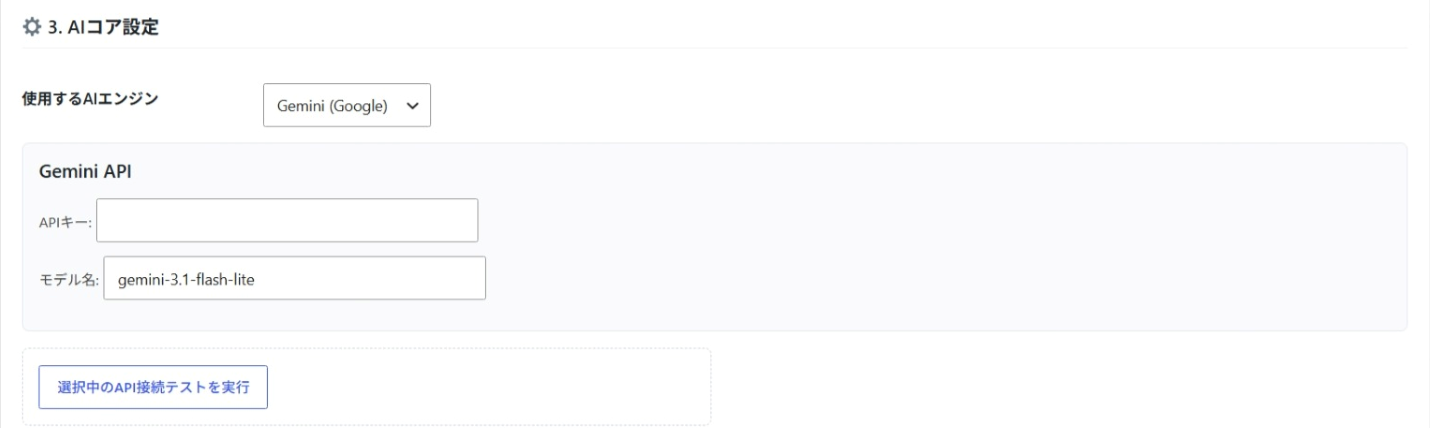
WordPressの管理画面から 「AIチャット」 を開き、「2. AIコア設定」までスクロールします。
- 「使用するAIエンジン」を Gemini (Google) に設定します。
- 先ほどコピーしたキーを 「API Key」 の欄に貼り付けます。
- 「選択中のAPI接続テストを実行」 ボタンを押し、「✅ 通信成功」と表示されれば連携は完了です!
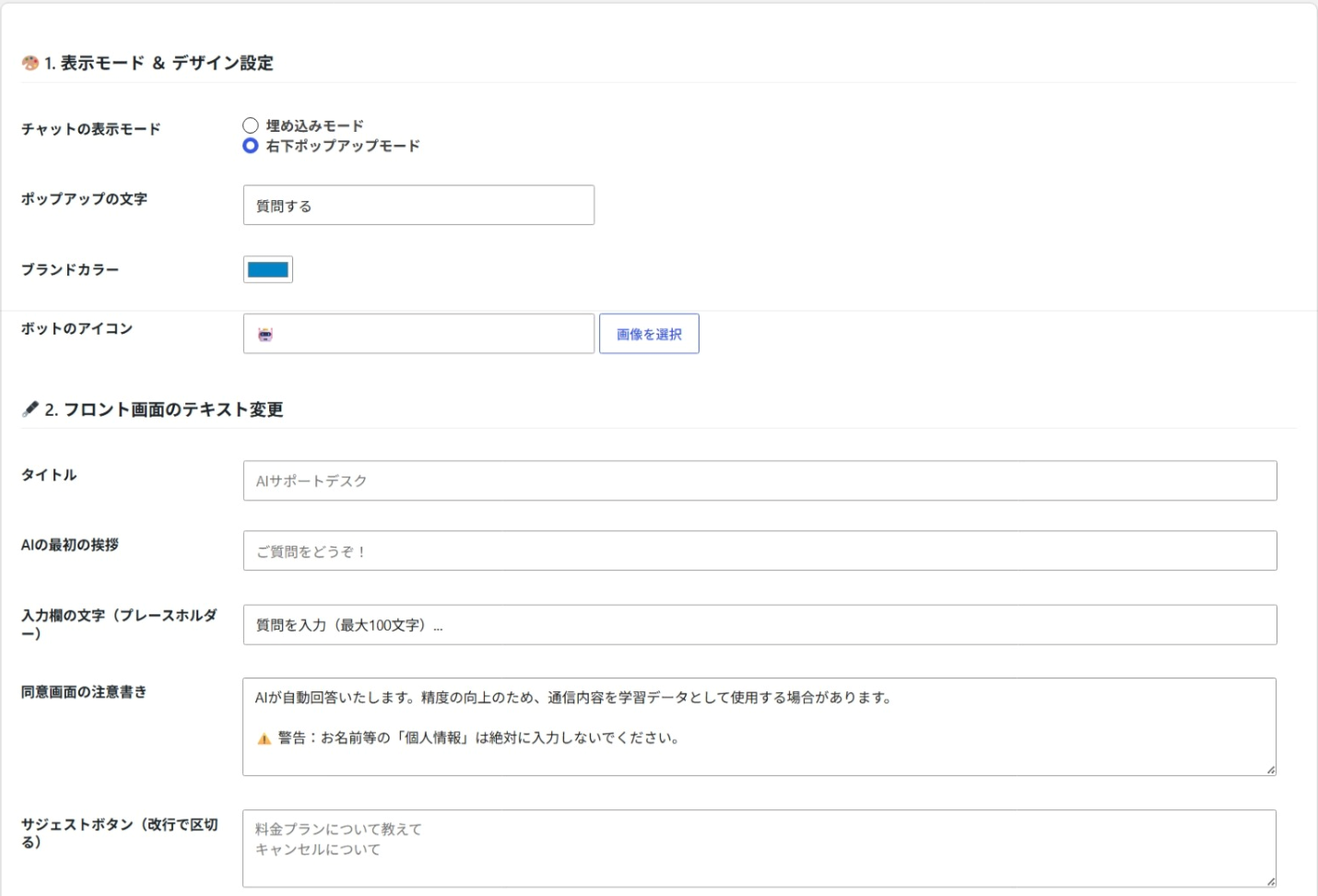
お店のホームページに合わせて、チャットの見た目をカスタマイズします。
「1. デザイン設定」から、チャットの表示方法を選びます。
- 埋め込みモード: 固定ページ(「お問い合わせ」ページなど)の中に、大きくチャット画面を表示させたい場合におすすめです。
- 右下ポップアップモード: 画面の右下に丸いアイコンとして常に表示させておきたい場合におすすめです。
- ポップアップの文字: 「チャットで相談」などと入力すると、アイコンの横に文字が表示されてクリック率が上がります。
- ブランドカラー: お店のロゴやテーマカラーに合わせて色を選びます。
- ボットのアイコン: 🤖などの絵文字を入れるか、「画像を選択」ボタンからお店のロゴやスタッフの写真を設定できます(自動的に丸く切り抜かれます)。
AIに「あなたのお店のルール」を教える最も重要なステップです。「指示書かんたん生成ツール」を使えば、誰でも簡単に設定できます。
設定画面の「3. ナレッジベース(指示書)」にある各項目を埋めていきます。
- AIの口調: サロンの雰囲気に合わせて「丁寧」「親しみやすい」「カジュアル」から選びます。
- 基本情報: 店舗名、営業時間、定休日を入力します。
- 連絡先: 電話番号やURLを入れます。電話予約等を積極的に受けたい場合は「積極的に案内させる」にチェックを入れます。
- 雑談・業務外の質問制限: チェックを入れると、サロンのサービスに無関係な質問(世間のニュースや雑談)を丁寧にお断りし、無駄な通信費を節約します。
- 多言語自動対応: チェックを入れると、英語や中国語などのお客様の入力言語を自動判別し、その言語に合わせて返答する指示を自動挿入します。
- よくある質問・ルール: ここに重要な情報を箇条書きで入力します。(例:カットは5000円です。駐車場は3台あります。キャンセルの場合は前日までにご連絡ください。)
最後に 「👉 この内容で指示書を自動生成する」 ボタンを押すと、AIが最も理解しやすいフォーマットに変換され、下の「ナレッジベース本文」に書き込まれます。
自動生成された「ナレッジベース本文」のテキストは、直接タイピングして自由に書き足したり修正したりすることができます。
AIが何度答えてもお客様の疑問が解決しない場合に備え、直接お問い合わせ先へ誘導する安全網(セーフティネット)を設定します。
- 「4. エスカレーション(有人誘導)設定」の機能を 有効にする にチェックを入れます。
- 回数: 「3回」などに設定します。お客様が指定回数の質問を送信したタイミングで、チャット内に「疑問は解決しそうですか?」と自動で確認ボタンが表示されます。
- URL: お店のお問い合わせフォーム(Contactページ)や、公式LINEのURLを入力します。
お客様が「いいえ」を選んだ場合、チャット内に「直接問い合わせる」と「チャットを続ける」のボタンが表示されます。
「直接問い合わせる」を押すと別タブで設定したURLが開き、迷ったお客様を逃さず適切なお問い合わせ窓口へご案内できます。
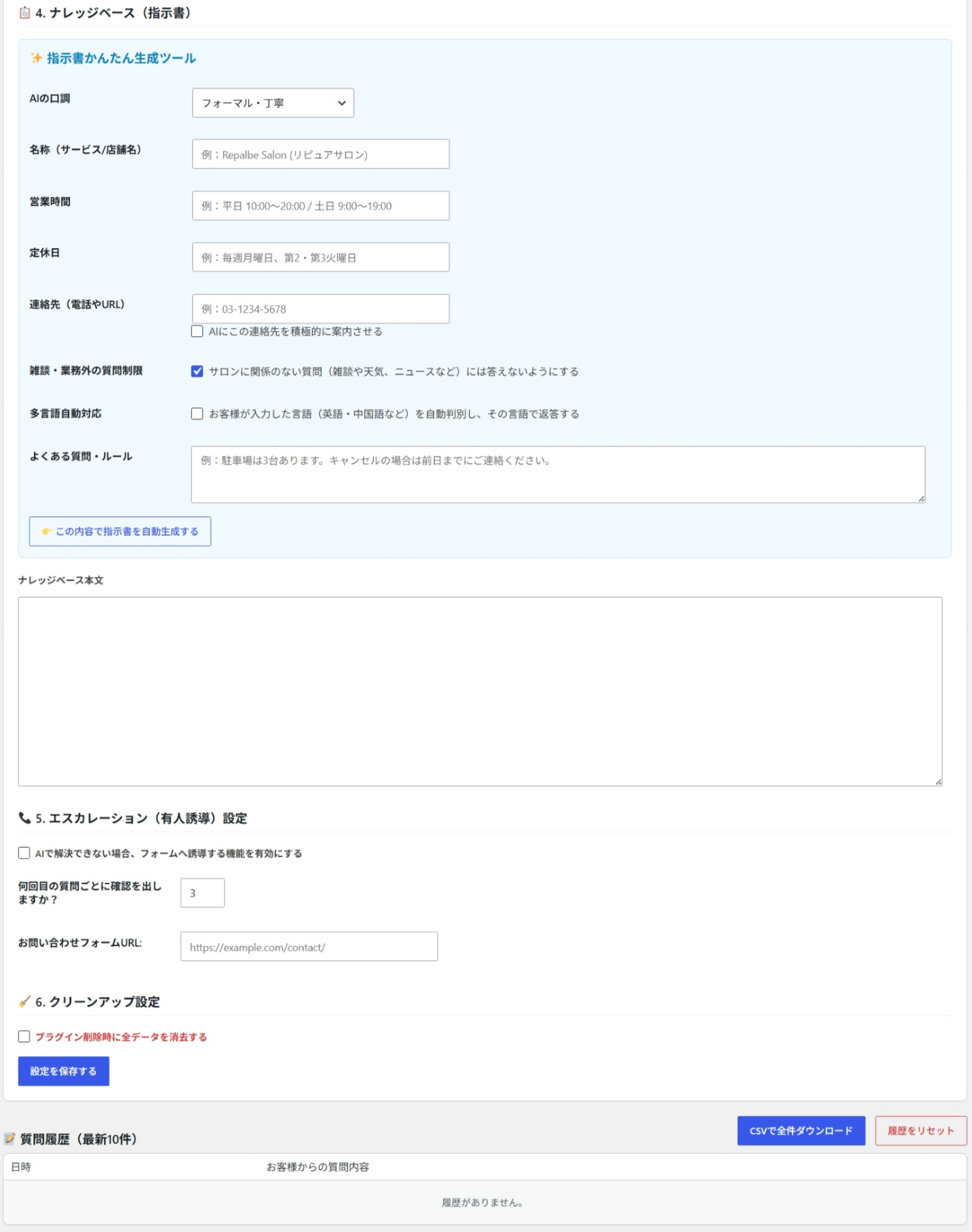
★ すべての設定が終わったら、一番下の「設定を保存する」ボタンを忘れずに押してください!
設定が完了したら、いよいよサイトにチャットボットを表示させましょう。
表示させたい場所(固定ページ、投稿ページ、ウィジェットなど)に、以下のショートコードをコピー&ペーストするだけです。
AIチャットボットは、設置してからが本番です。お客様の「生の声」を分析し、より賢いコンシェルジュへと育てていきましょう。
設定画面の一番下「📝 質問履歴」には、お客様が実際に入力した質問が最新順に表示されます。
- ⚠️ [有人対応希望] のマーク: エスカレーション画面で「いいえ」が押された質問には、赤い⚠️マークが付きます。この質問にはAIがうまく答えられなかった証拠ですので、優先してナレッジベース(指示書)に情報を追加してあげましょう。
- CSVでダウンロード: 「CSVダウンロード」ボタンを押すと、すべての履歴をExcel等で確認できます。月に1回など定期的にチェックし、「こんな質問が多いなら、ホームページの目立つところに書いておこう」といった集客改善に活かしてください。
さあ、あなたの頼もしいAIスタッフをデビューさせましょう!
Repalbe AI Chatbot は、有料アドオン(Pro / Platform / フルセット)ご契約者様への限定プレゼント特典です。
すでに有償アドオンをご契約済みの方は、ご購入時の「案内メール」に記載された秘密の特典受取URLよりダウンロードいただけます。