管理画面 項目別設定ガイド
実際のRepalbe Booking管理画面と同じレイアウトで、各機能の設定手順を体験・確認いただけます。
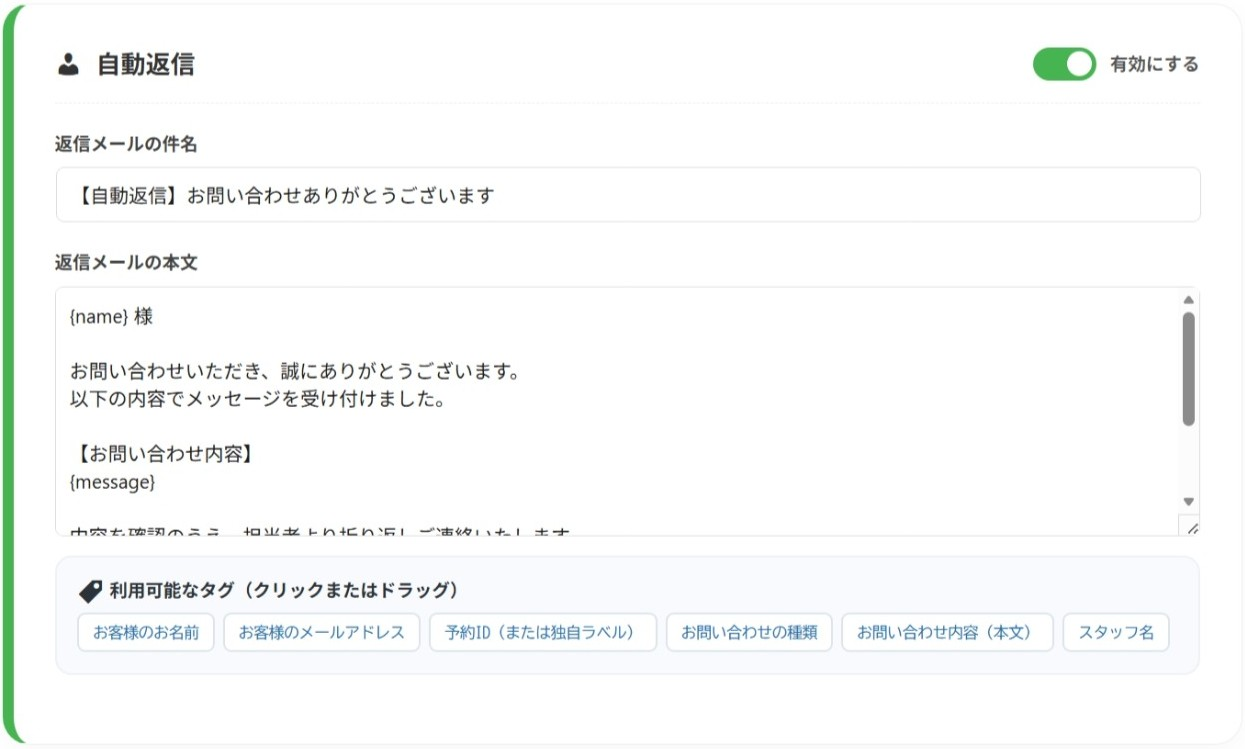
🚫 予約受付停止 / メンテナンスモード
Core(基本機能)
急な体調不良や店舗の改装・臨時休業など、新しい予約の受付を一時的にすべてストップさせたい時に使用します。
スイッチをONにすると、予約フォームが「現在メンテナンス中です」画面に切り替わり、新規予約を安全にブロックします。
💡 ポイント: すでに確定している既存の予約データには影響しませんので、安心してご利用いただけます。
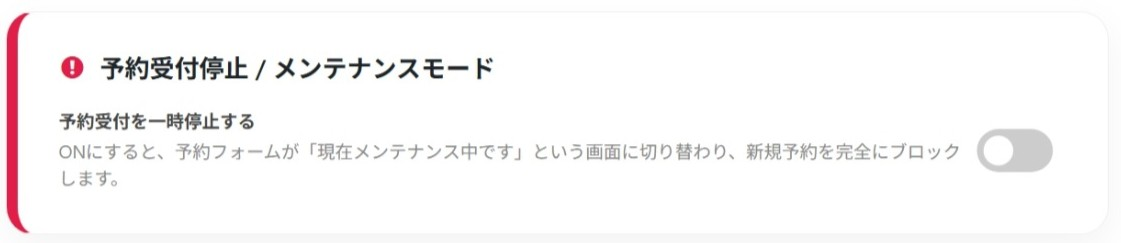
🔗 ページ設定(受付期間・URL設定)
Core(基本機能)
システムを正常に動作させるための基本設定です。「最大予約受付期間(1ヶ月〜12ヶ月先)」、Step1で固定ページを作成した「サンクスページURL」および「予約確認ページURL」を登録します。
⚠️ 予約確認ページURLの登録は必須です: このURL設定を忘れると、お客様が予約内容を確認できなくなったり、自動返信メール内の「予約確認リンク」が機能しなくなります。固定ページ作成後、必ずここにURLをコピー&ペーストしてください。
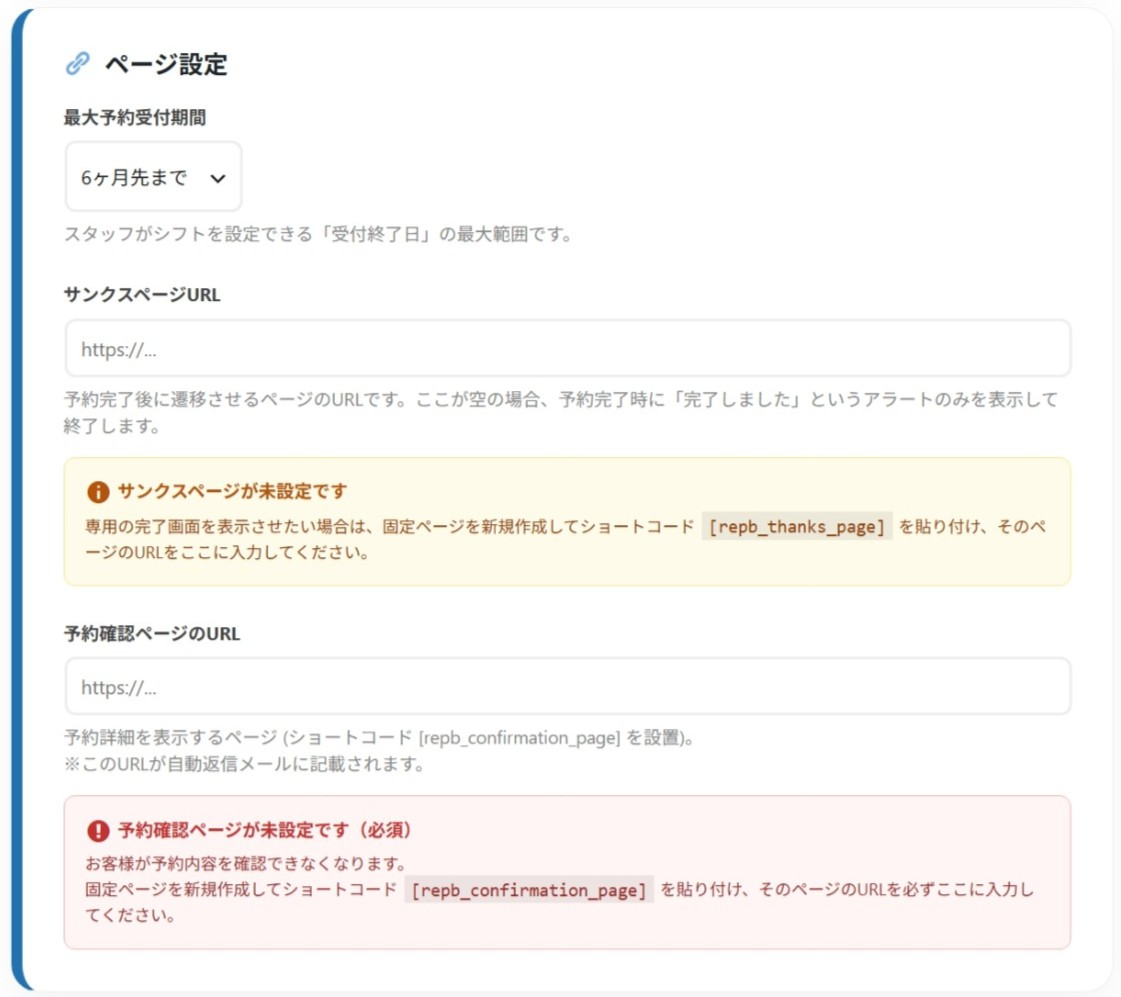
🛡️ 個人情報保護・データ削除(ゼロストレージ)
Core(基本機能)
予約フォームの同意チェックボックス直前に表示される「プライバシーポリシー(個人情報保護方針)」を設定します。入力欄が空の場合は、例(プレースホルダー)がうっすら表示されます。また、古い予約枠データ自体を自動消去する期間(日数)を設定します。
💡 ゼロストレージ設計: お名前やメールアドレス等の個人情報は、予約完了時にWebサーバーから自動消去されます。予約通知メール(受信トレイ)でのみ安全に保管されます。
🗑️ データ削除設定(プラグイン削除時)
Core(基本機能)
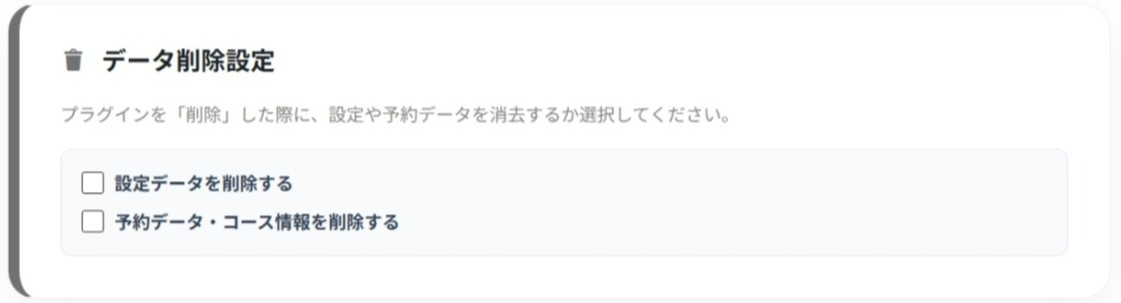
プラグインをWordPressから「削除」した際に、これまでの各種設定データや予約データ、コース情報をデータベースから消去するかどうかを選択できます。
🏪 決済・ポリシーの運用モデル(マスタースイッチ)
Platform限定
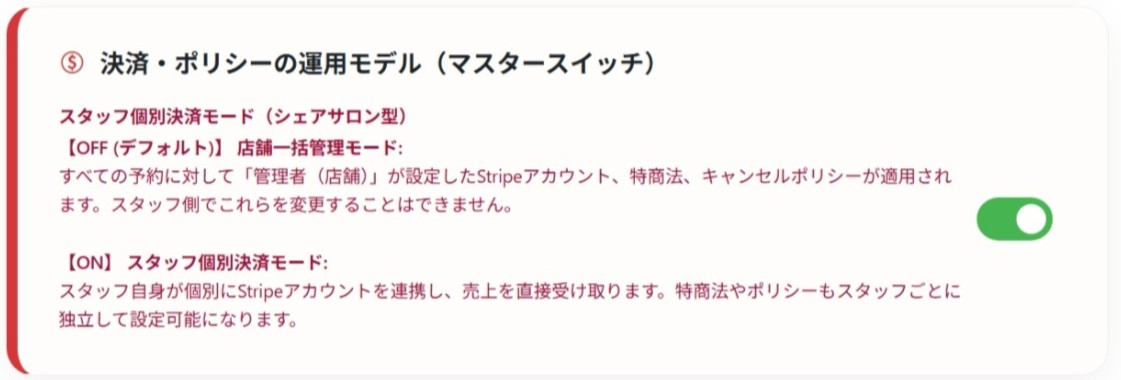
店舗共通の決済アカウント・特商法・キャンセルポリシーをすべての予約に適用する「店舗一括管理モード(OFF)」と、スタッフ各自が個人のStripeアカウントや特商法を独立して管理・売上直着金させる「スタッフ個別決済モード」を切り替えるための「マスタースイッチ」です。
📊 経理・税務データ管理(電帳法対応)
Platform限定
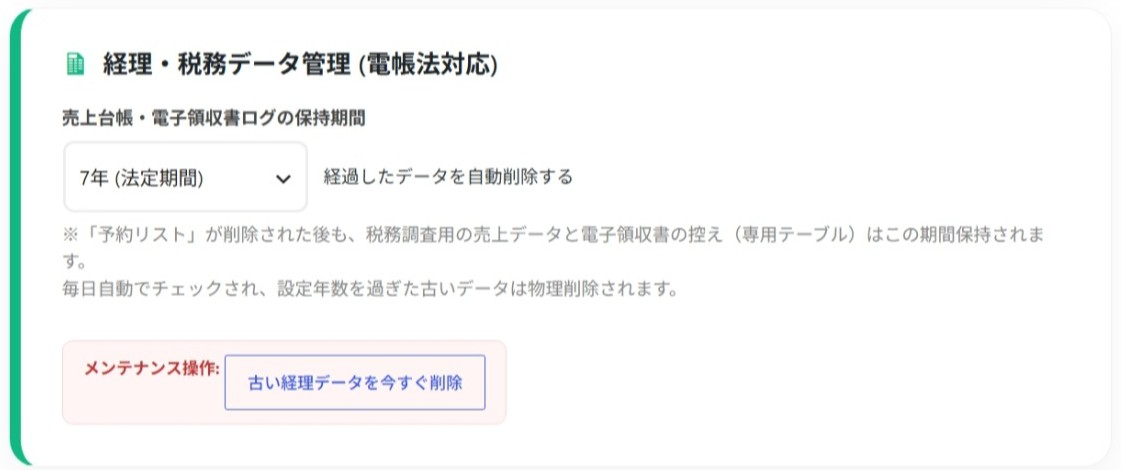
予約の個人情報が自動消去された後も、税務調査に対応できるよう「売上・返金データ」および「電子領収書発行ログ」を最長10年間データベース内に匿名で安全に保持し、CSV形式でいつでも出力できます。「古い経理データを今すぐ削除」ボタンでの手動削除も可能です。
🔒 スパム対策(Google reCAPTCHA v3)
Pro限定
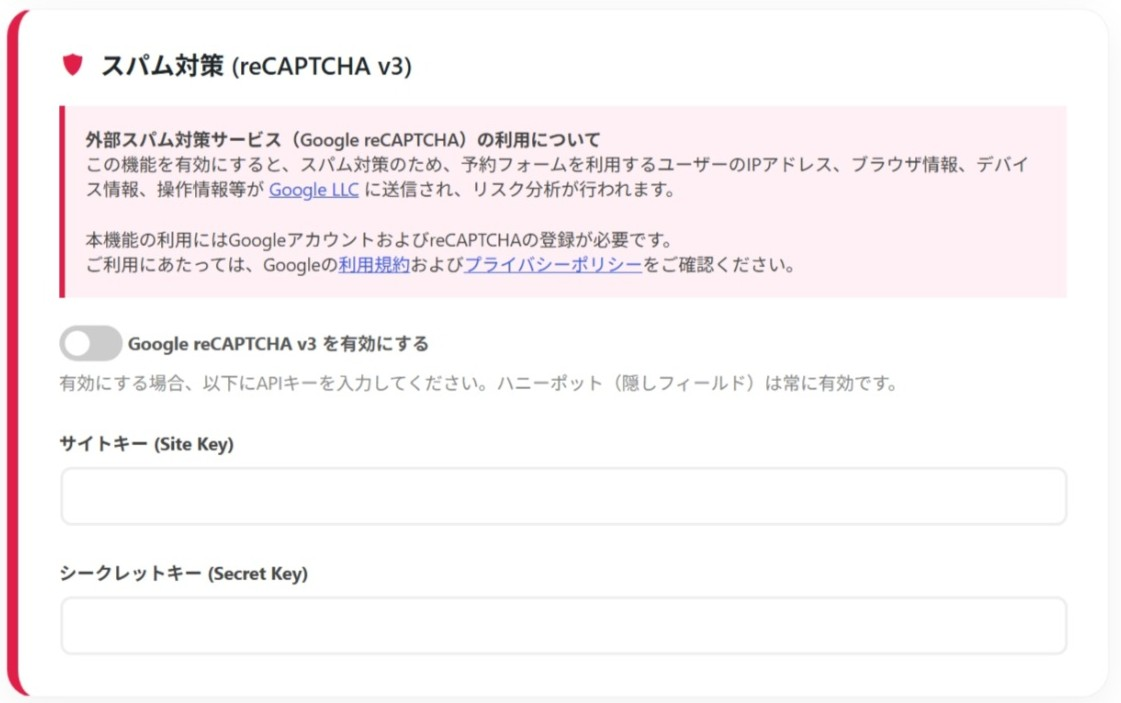
悪質なボットによる自動送信や嫌がらせの連続予約をブロックするため、Google reCAPTCHA v3 とシームレスに連携します。お客様に面倒な画像認証を行わせることなく、裏側でAIが安全なアクセスを自動判定します。
📱 Apple Pay / Google Pay マスター設定
Pro限定
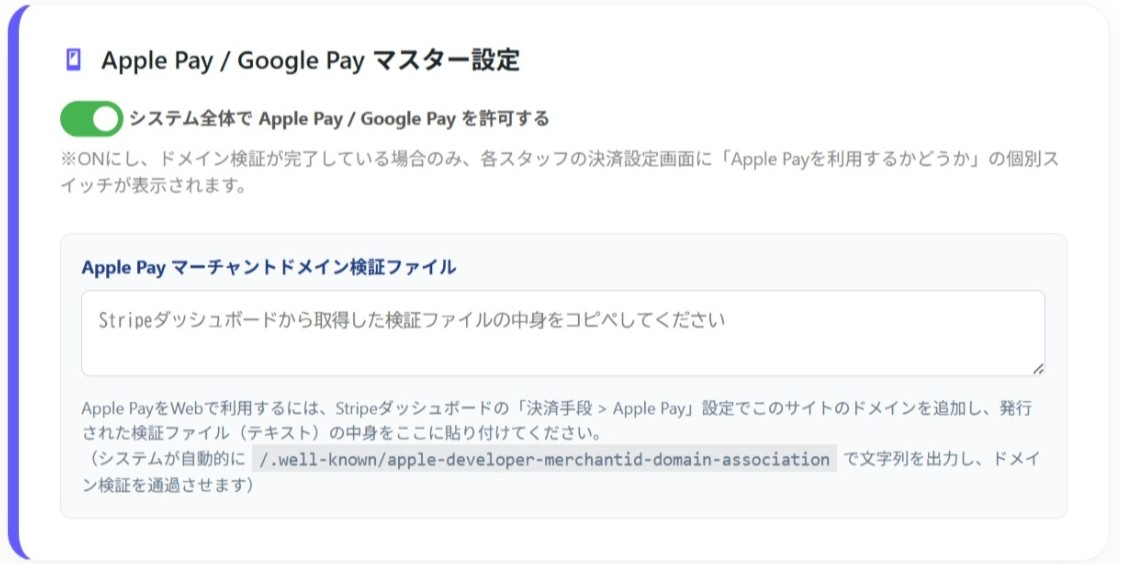
システム全体で Apple Pay / Google Pay(生体認証決済)を許可する設定です。Stripeから取得したドメイン検証テキストを貼り付けるだけで、ルート直下の
/.well-known へ自動的に検証ファイルが出力されます。
⚠️ Stripeダッシュボードでの有効化が必要:
決済画面で表示させるには、事前にStripe管理画面の「設定 > 決済手段(Payment Methods)」にて Apple Pay および Google Pay のスイッチを有効(オン)にしておく必要があります。
決済画面で表示させるには、事前にStripe管理画面の「設定 > 決済手段(Payment Methods)」にて Apple Pay および Google Pay のスイッチを有効(オン)にしておく必要があります。
⚙️ 高度な設定
Pro限定
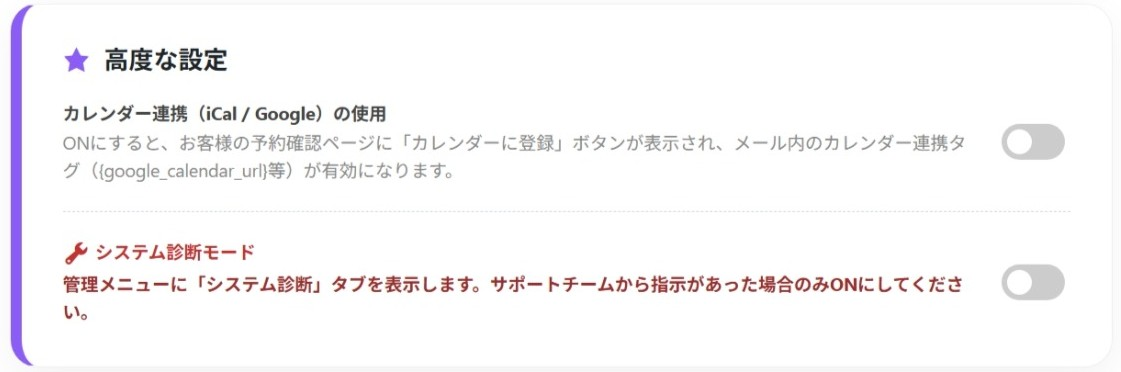
お客様が確認ページからワンクリックでGoogleカレンダーやiPhoneへ予定を追加できる「カレンダー連携(iCal / Google)」機能、およびサポート時の不具合調査用「システム診断モード」のON/OFFを設定します。
💜 【Platform版】運用モデルによるメニュー表示の違いについて:
「システム設定」にて『スタッフ個別決済モード(ON)』を選択している場合、店舗共通のこの「店舗決済・ポリシー」タブは管理者画面から非表示となり、各スタッフの管理メニュー(『スタッフ設定 > 決済・ポリシー設定』)へ自動的に移動します。
「システム設定」にて『スタッフ個別決済モード(ON)』を選択している場合、店舗共通のこの「店舗決済・ポリシー」タブは管理者画面から非表示となり、各スタッフの管理メニュー(『スタッフ設定 > 決済・ポリシー設定』)へ自動的に移動します。
🏪 現地決済
Core(基本機能)
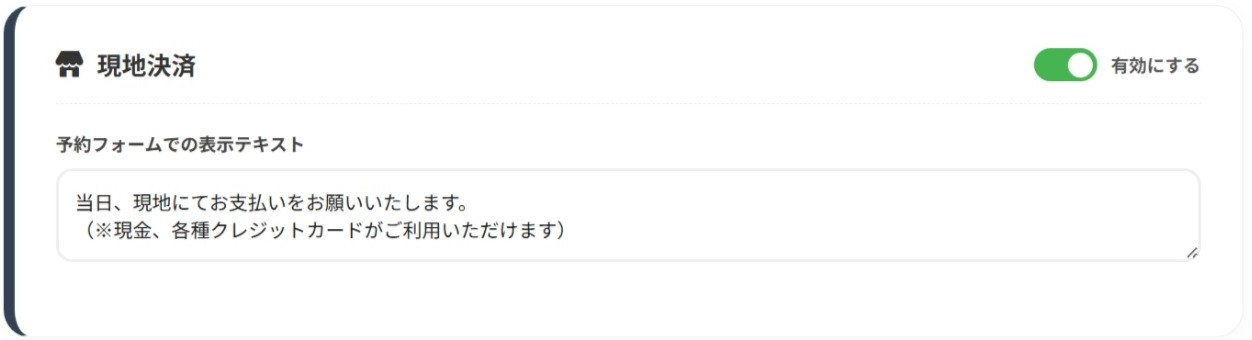
来店時の「現金払い」や「対面でのキャッシュレス決済」を受け付ける基本設定です。
スイッチをONにし、予約フォーム上に表示させる案内テキスト(例:当日、現地でお支払いをお願いいたします。)を入力します。
🏦 銀行振込
Core(基本機能)
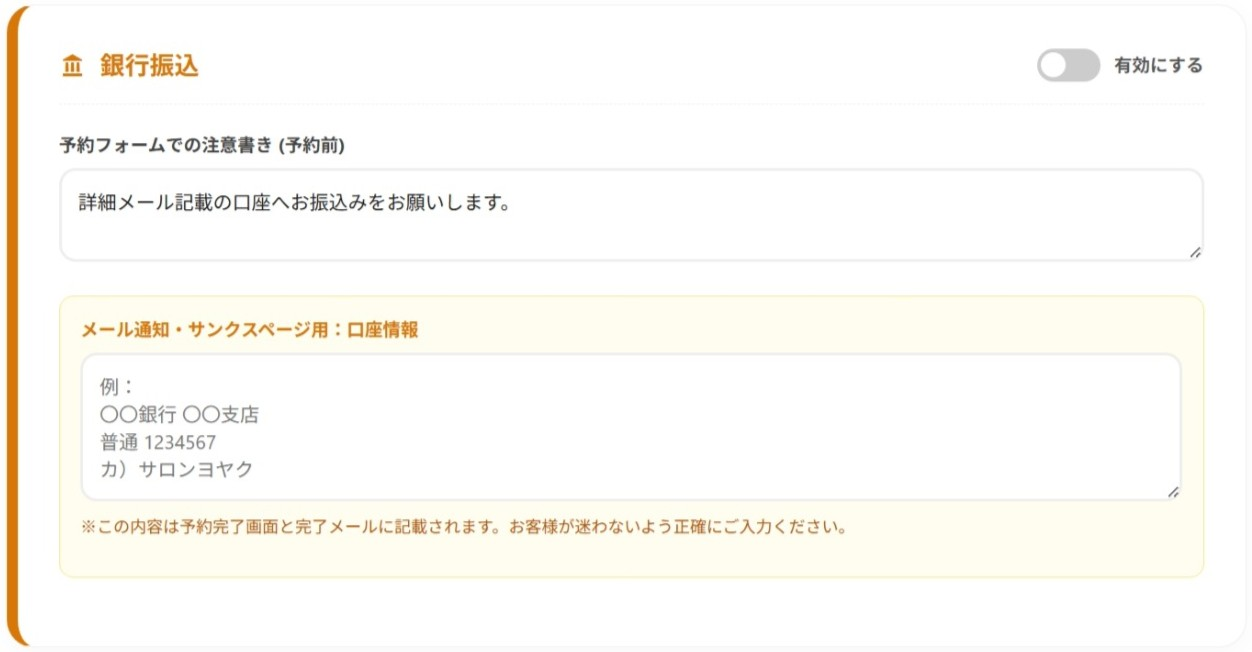
事前の銀行振込による予約受付を設定します。
予約フォーム上に表示する注意書き(例:予約後3日以内にお振込みください)や、予約完了後のサンクスページおよび自動配信メールに記載される「振込先口座情報」を登録します。
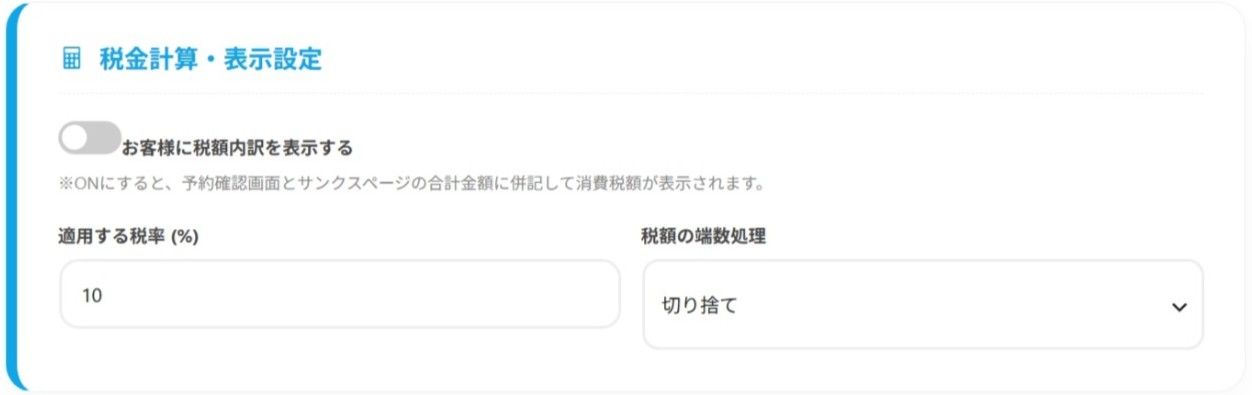
🧮 税金計算・表示設定
Core(基本機能)
消費税の内訳表示を設定します。
スイッチをONにすると、確認画面や完了画面、通知メールに消費税額の内訳が表示されます。適用する税率(%)および端数処理(切り捨て / 切り上げ / 四捨五入)を柔軟に設定可能です。
💳 Stripe カード決済 & Apple Pay / Google Pay
Pro限定
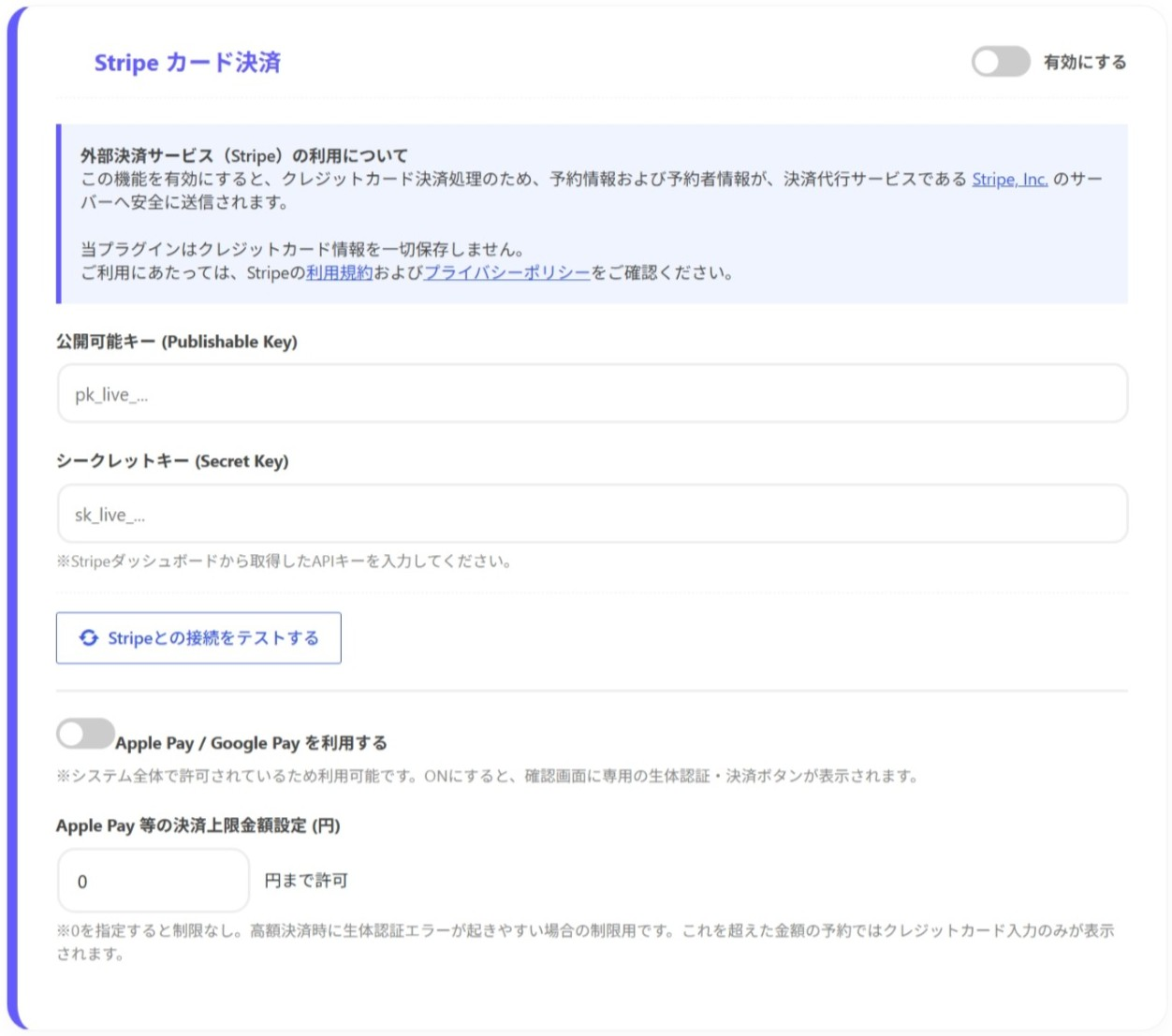
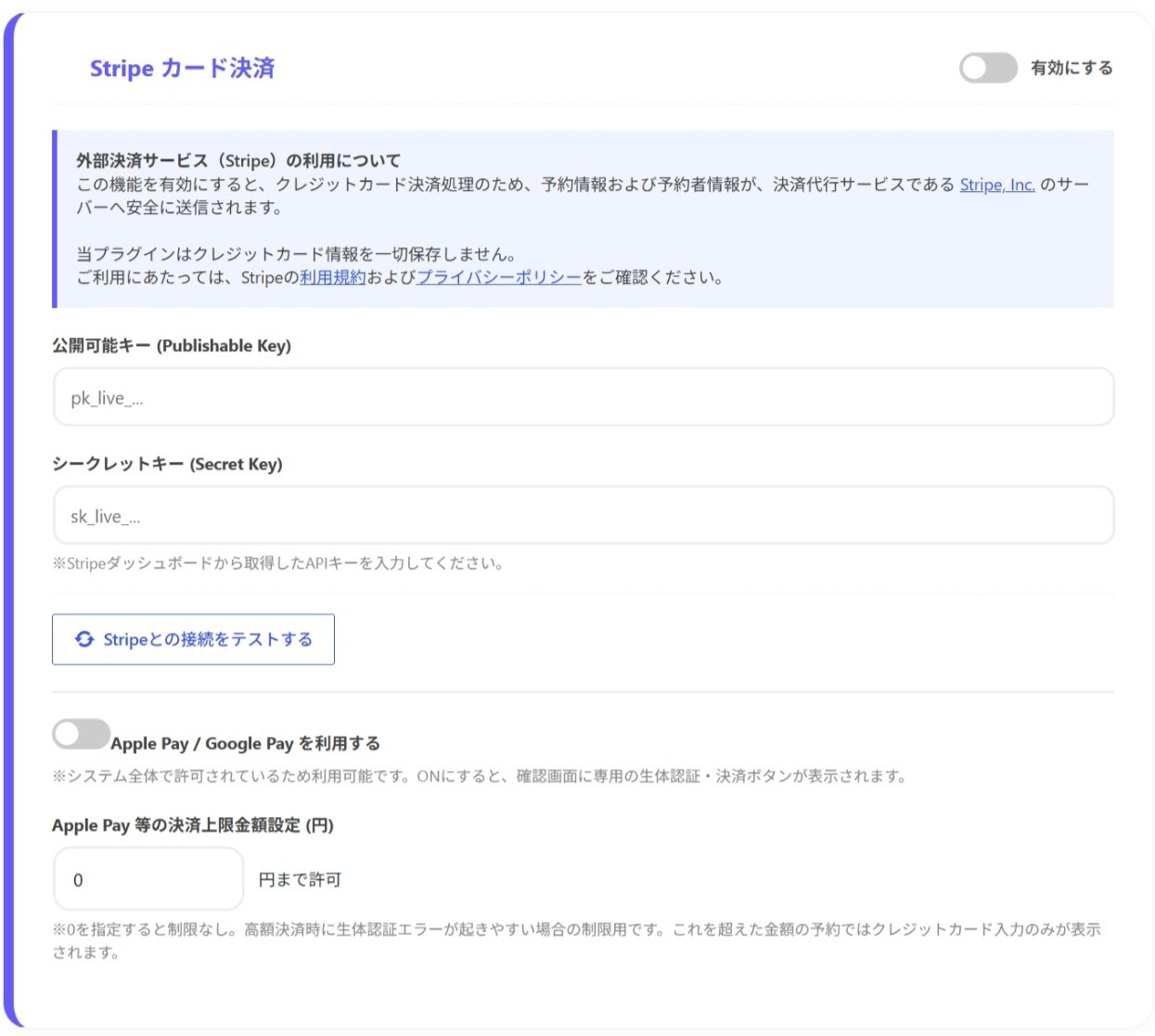
Stripe社のアカウントと連携し、予約時の「クレジットカード事前決済」を有効にします。
Stripeダッシュボードから取得した「公開可能キー」と「シークレットキー」を入力し、「Stripeとの接続をテストする」ボタンで連携確認が行えます。
また、システム設定のマスター許可がONの場合、ここに「Apple Pay / Google Pay を利用する」トグルスイッチが出現します。生体認証決済を許可し、「Apple Pay 等の決済上限金額(円)」を指定することで高額決済時のエラー防止調整も可能です。
また、システム設定のマスター許可がONの場合、ここに「Apple Pay / Google Pay を利用する」トグルスイッチが出現します。生体認証決済を許可し、「Apple Pay 等の決済上限金額(円)」を指定することで高額決済時のエラー防止調整も可能です。
💡 Stripe側での有効化確認:
Apple Pay / Google Pay を利用する場合、Stripeダッシュボード内の「設定 > 決済手段」画面にて、それぞれの決済手段が有効化されていることをあらかじめご確認ください。
Apple Pay / Google Pay を利用する場合、Stripeダッシュボード内の「設定 > 決済手段」画面にて、それぞれの決済手段が有効化されていることをあらかじめご確認ください。
📜 特定商取引法に基づく表記
Core(基本機能)
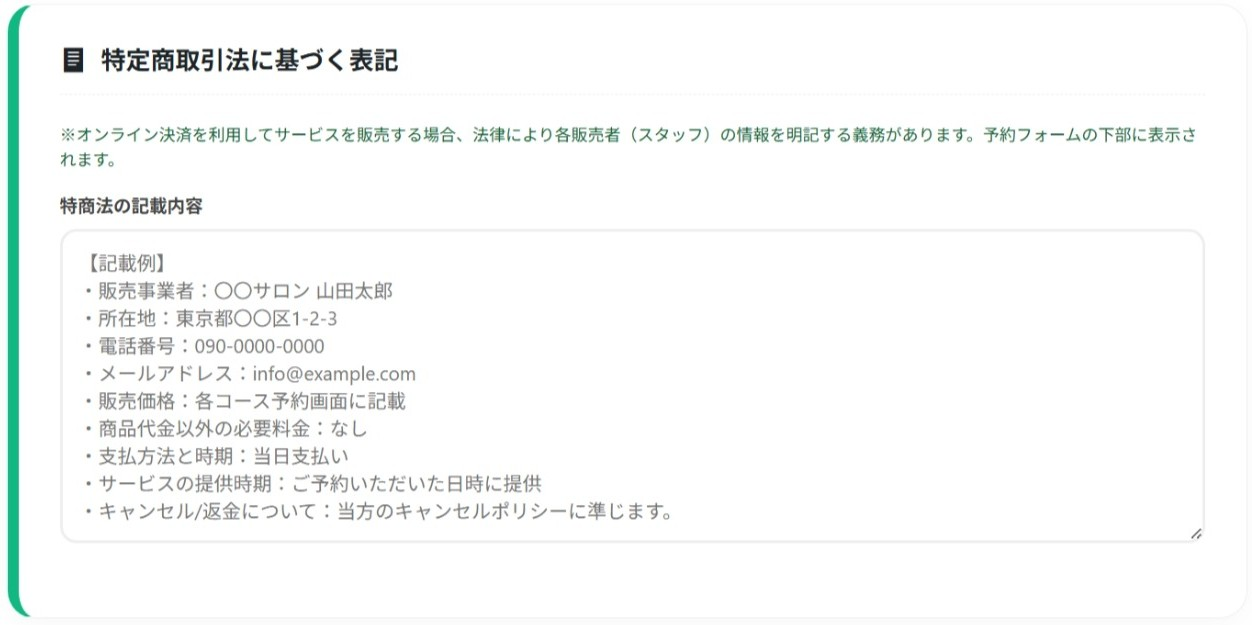
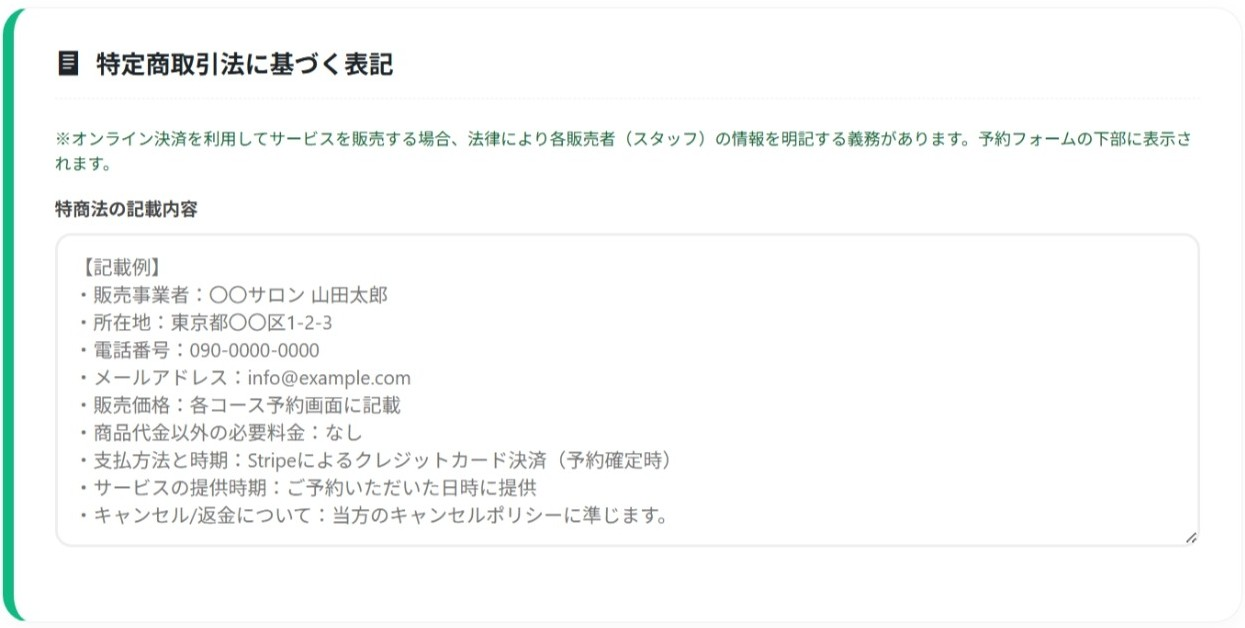
オンライン決済等を利用してサービスを販売する際に法律上義務付けられている「事業者情報」「販売価格」「連絡先」などの特商法表記を設定します。予約フォームの下部に自動的に表示されます。
🧾 領収書・インボイス設定
Pro限定
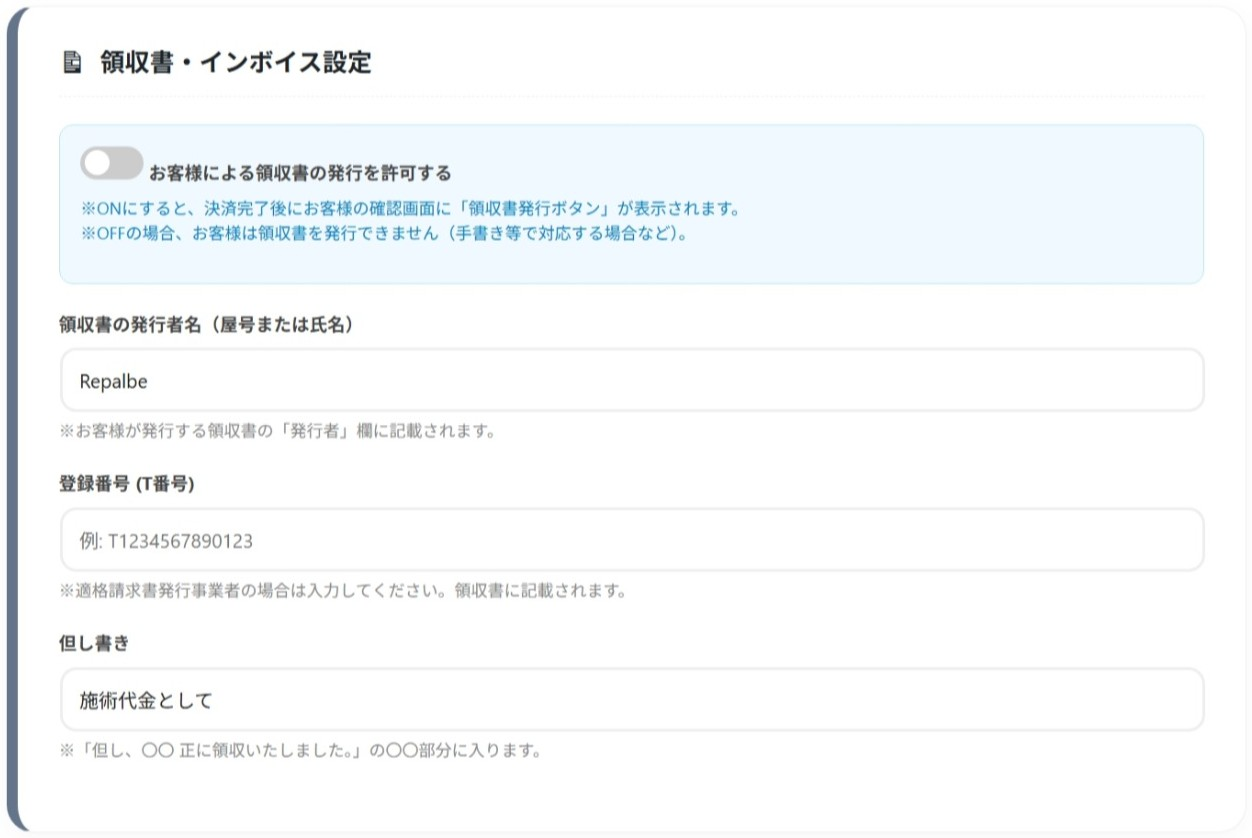
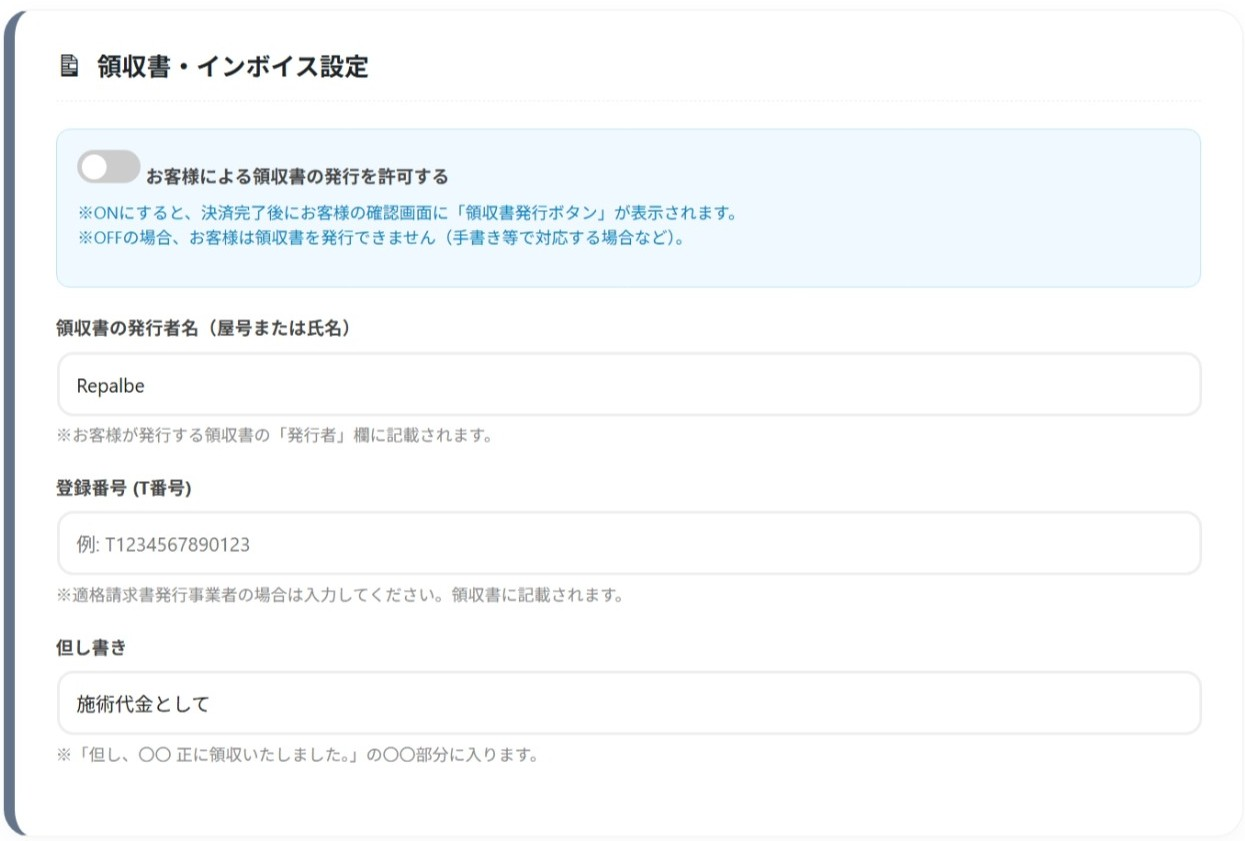
お客様自身による「インボイス制度準拠の電子領収書(PDF)」の発行許可を設定します。
発行者名(店舗名・屋号)、適格請求書発行事業者の登録番号(T番号)、デフォルトの但し書き(例:施術代金として)を登録できます。
💡 事務作業ゼロ化: 決済完了後、お客様が確認画面から宛名を入力して即時発行できるため、手書きや郵送の手間が不要になります。
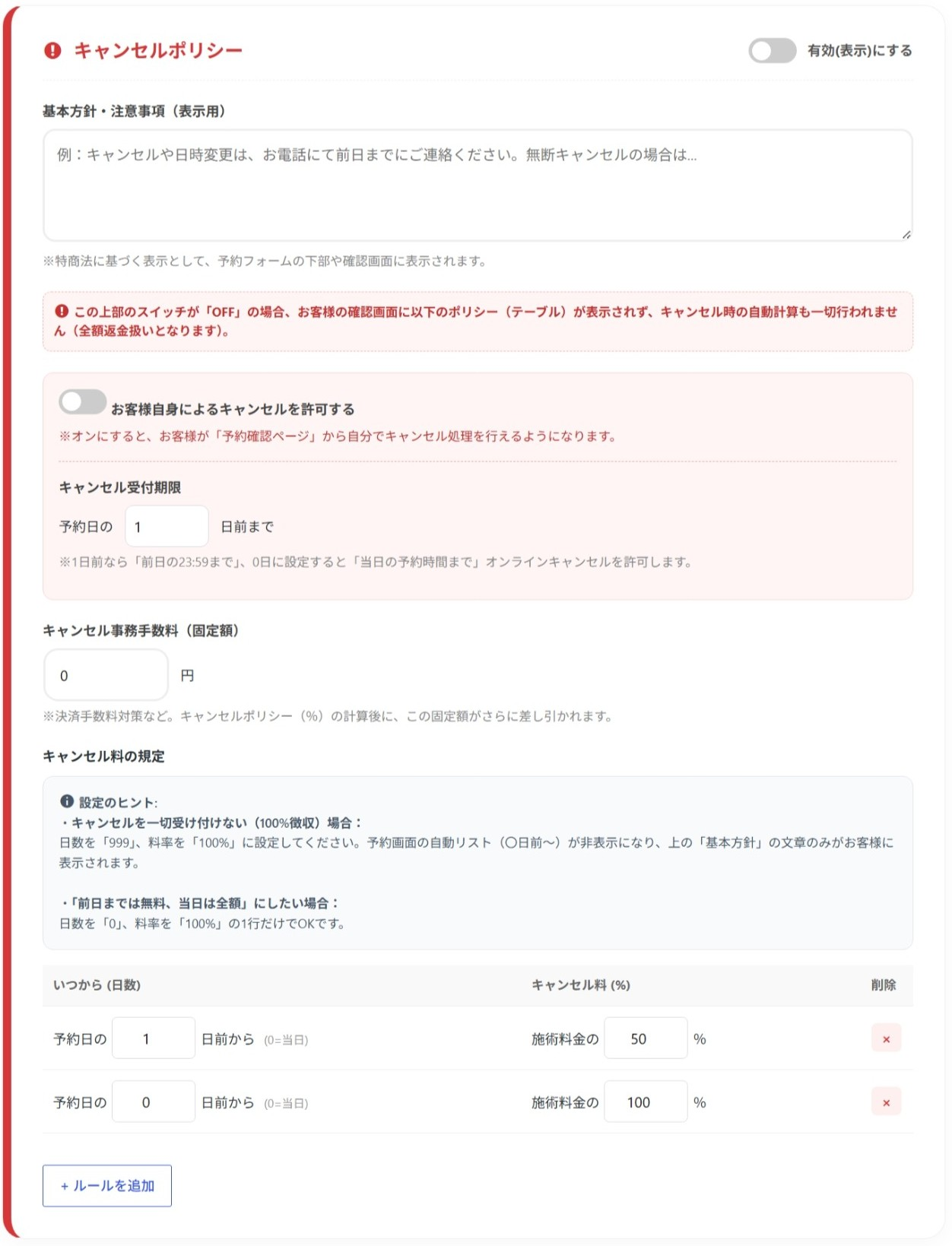
⚠️ キャンセルポリシー
Core(表示) Pro(自動計算・返金)
キャンセルに関する注意事項やルールを設定します。
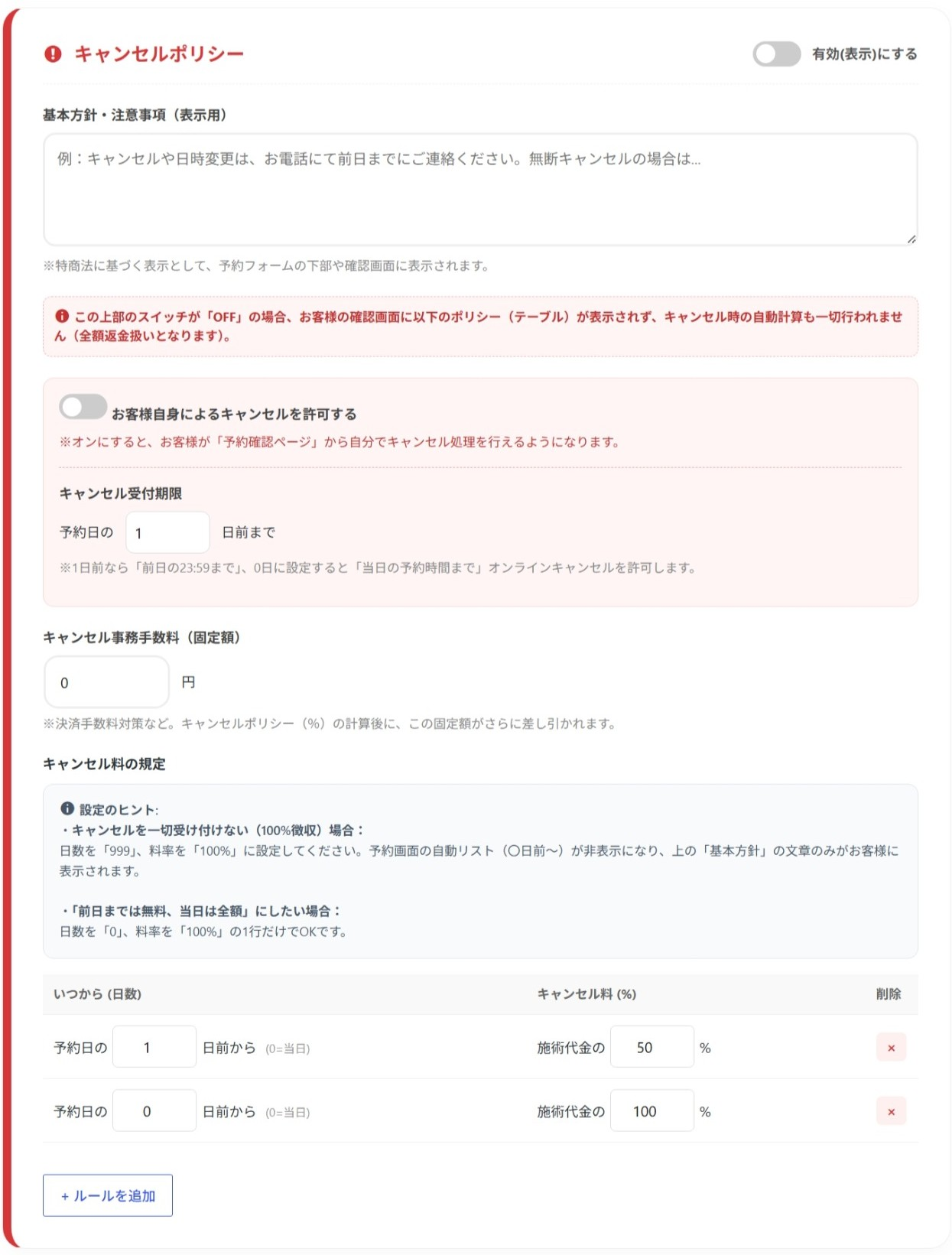
表示用テキストの登録(Core機能)に加え、Pro版アドオン導入時は「お客様自身でのオンラインキャンセル許可」「キャンセル受付期限(〇日前まで)」「キャンセル事務手数料(固定額)」「日数に応じたキャンセル料率(%)」に基づく自動計算&即時自動返金処理が稼働します。
⚠️ スイッチがOFFの場合: キャンセル料の自動計算は行われず、全額返金扱いとなります。自動徴収を行う場合は必ずスイッチをONにしてください。
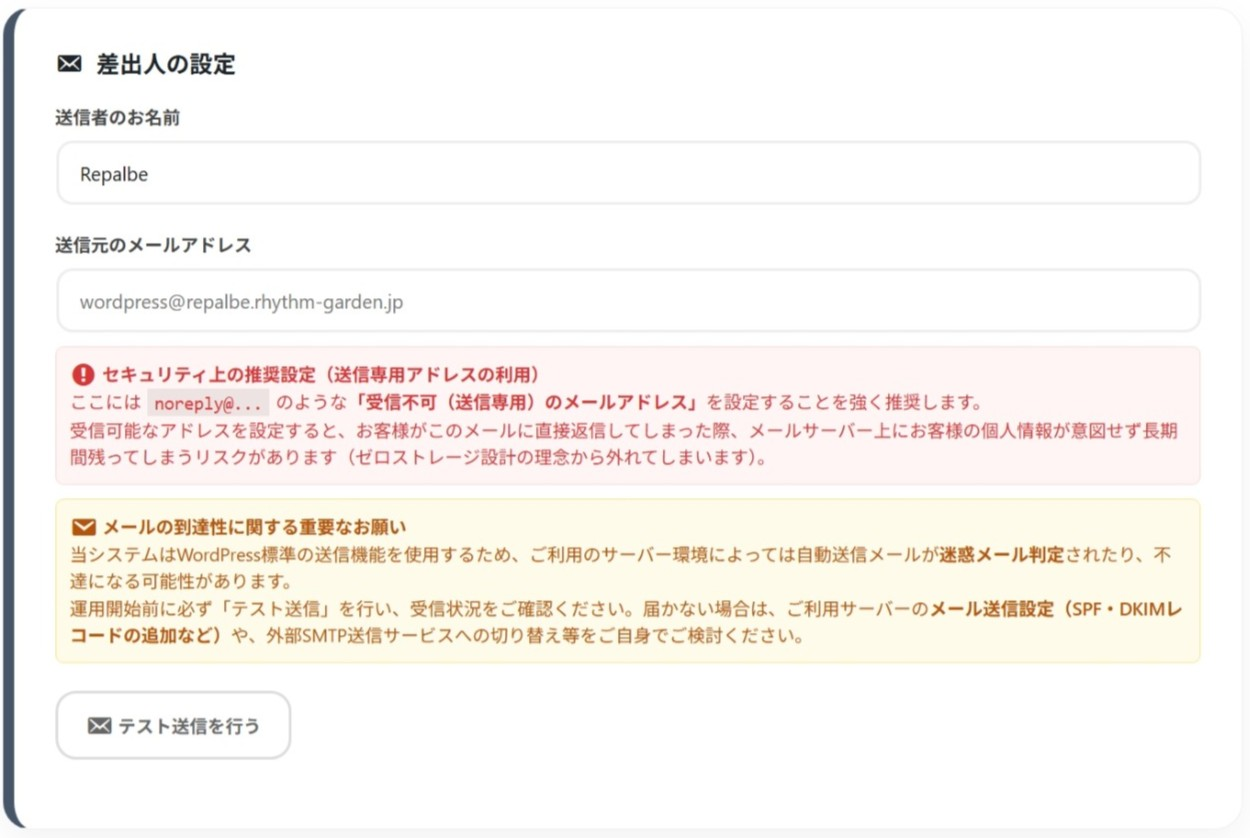
✉️ 差出人の設定
Core(基本機能)
お客様およびスタッフへ配信される自動返信メールの「送信者のお名前(店舗名・屋号)」と「送信元メールアドレス」を設定します。「テスト送信を行う」ボタンでメール到達テストが可能です。
🚨 セキュリティ上の推奨設定(送信専用アドレスの利用):
返信を受信できるアドレスを設定すると、お客様が直接メール返信した際、メールサーバー上に個人情報が意図せず長期残留してしまうリスクが生じます。当システムでは
返信を受信できるアドレスを設定すると、お客様が直接メール返信した際、メールサーバー上に個人情報が意図せず長期残留してしまうリスクが生じます。当システムでは
noreply@... などの「送信専用アドレス」の設定を強く推奨しております。
✉️ メール到達性に関するお願い:
GmailやYahoo!メール等のフリーアドレスを送信元に指定すると、なりすまし判定で不達になりやすくなります。必ずご自身のWebサイトと同じ独自ドメインアドレスを設定し、必要に応じてサーバー側のSPF/DKIM設定をご確認ください。
GmailやYahoo!メール等のフリーアドレスを送信元に指定すると、なりすまし判定で不達になりやすくなります。必ずご自身のWebサイトと同じ独自ドメインアドレスを設定し、必要に応じてサーバー側のSPF/DKIM設定をご確認ください。
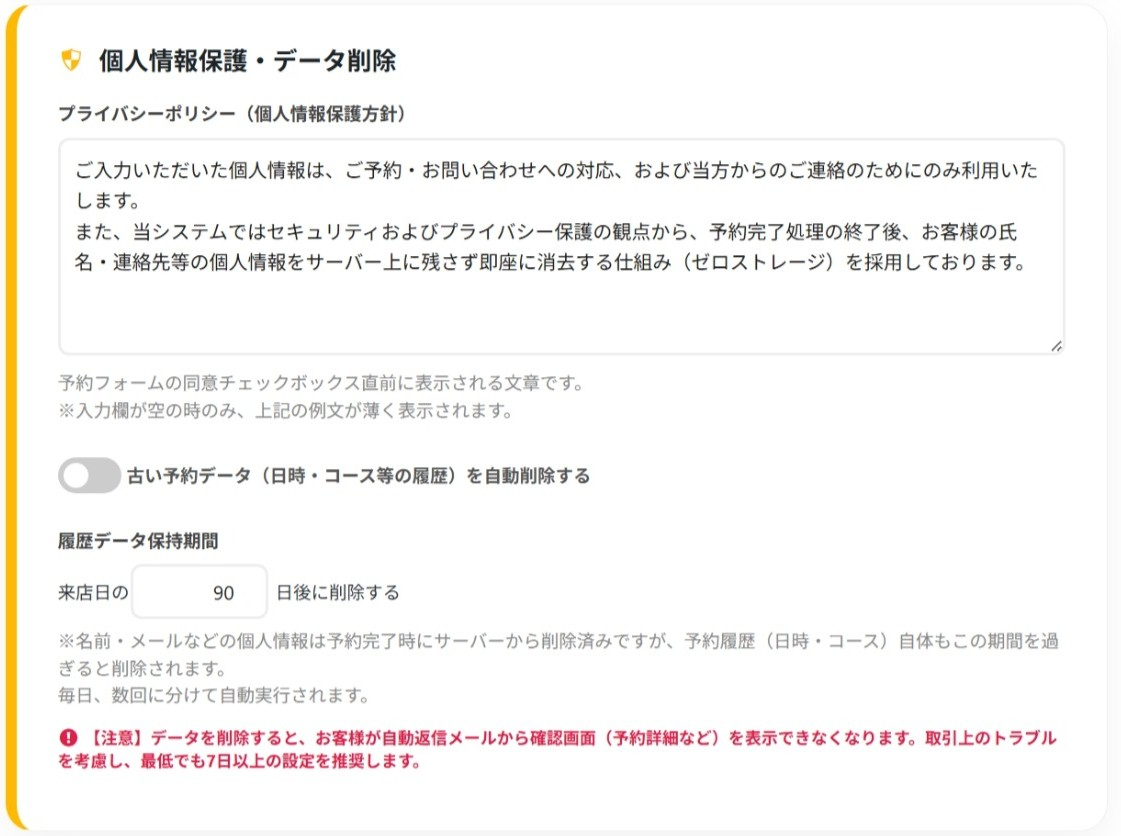
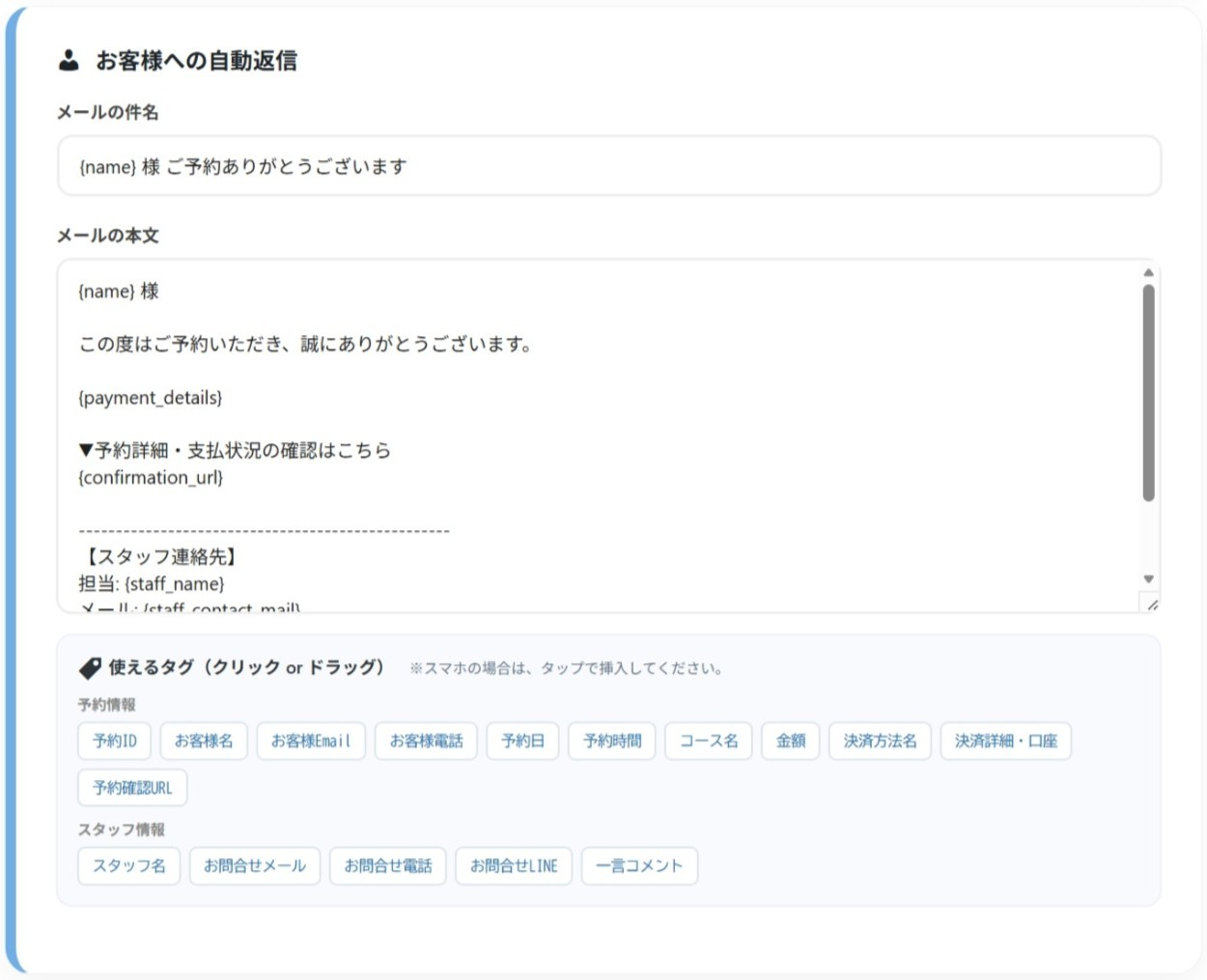
👤 お客様への自動返信
Core(基本機能)
予約完了直後に、お客様宛てへ配信される確認メールの「件名」と「本文」を編集します。
下部に用意されている「使えるタグ(
{name}、{confirmation_url} など)」をクリックまたはドラッグ&ドロップするだけで、本文内の好きな場所へ挿入できます。
💡 返信(Reply-To)の自動制御:
差出人が送信専用アドレス(noreply@…)であっても、お客様がメールソフトの「返信」を押した際は、担当スタッフの連絡先メールアドレス宛てへ自動で繋がる仕組み(Reply-To設定)が組み込まれています。
差出人が送信専用アドレス(noreply@…)であっても、お客様がメールソフトの「返信」を押した際は、担当スタッフの連絡先メールアドレス宛てへ自動で繋がる仕組み(Reply-To設定)が組み込まれています。
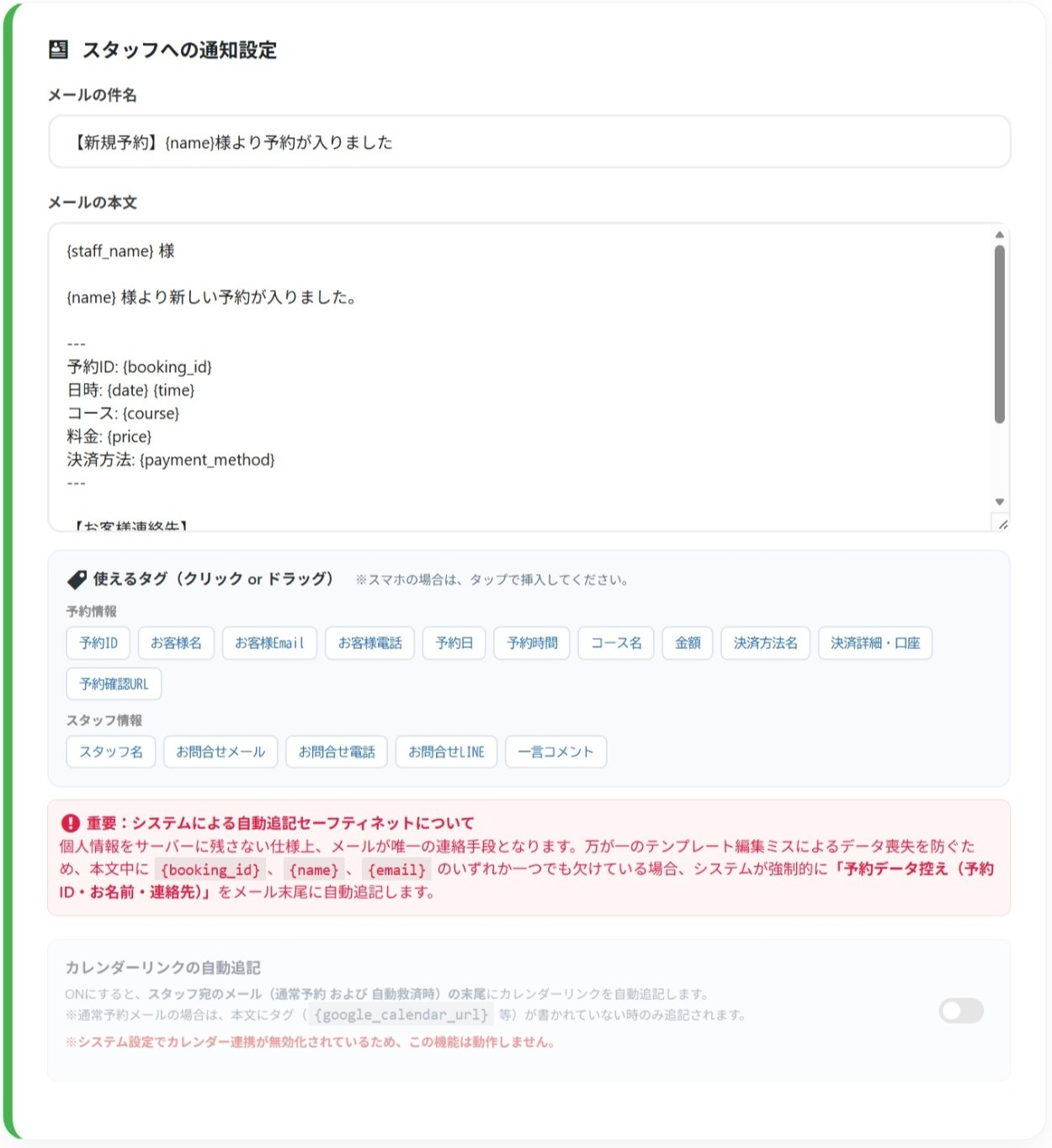
📩 スタッフへの通知設定
Core(基本) Pro(カレンダー自動追記)
新規予約が入った際、店舗スタッフへ配信される通知メールの件名と本文を編集します。
🚨 システムによる自動追記セーフティネット:
当システムは個人情報をWebサーバーに残さない設計のため、この通知メールが重要な顧客情報の控えとなります。編集ミス等によるデータ消失を防ぐため、本文内に
当システムは個人情報をWebサーバーに残さない設計のため、この通知メールが重要な顧客情報の控えとなります。編集ミス等によるデータ消失を防ぐため、本文内に
{booking_id}、{name}、{email} のいずれかが欠けている場合、システムが自動的にメール末尾へ「予約データ控え(ID・お名前・連絡先)」を追記出力します。
💡 Pro版のカレンダーリンク自動追記:
Pro版アドオン(カレンダー連携ON時)では、スタッフ宛メールの末尾へ「Googleカレンダー追加URL」や「iCal (.ics) URL」を自動で追記挿入するスイッチが利用可能です。
Pro版アドオン(カレンダー連携ON時)では、スタッフ宛メールの末尾へ「Googleカレンダー追加URL」や「iCal (.ics) URL」を自動で追記挿入するスイッチが利用可能です。
📋 コースマスター(一覧管理 & 新規追加)
Core(基本機能)
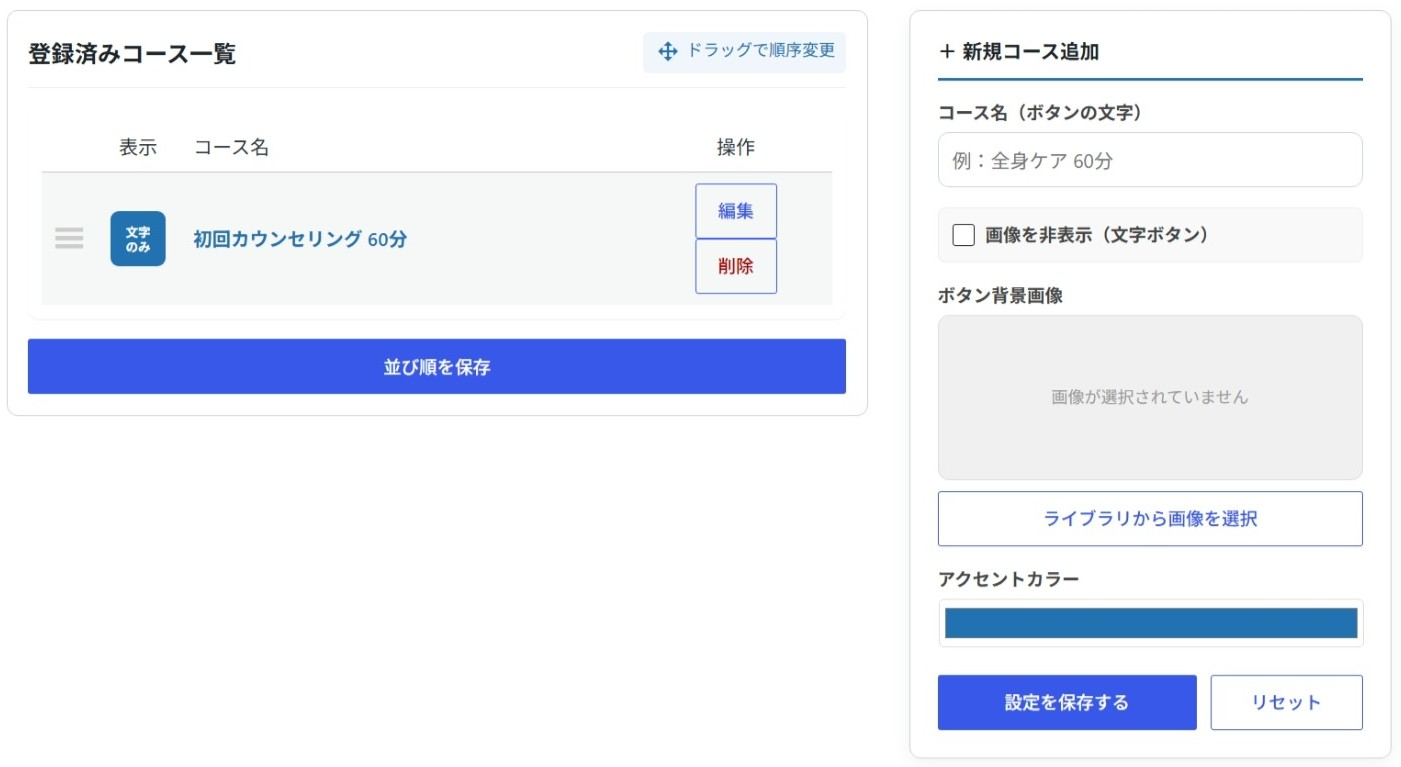
店舗で提供する施術メニュー(コースマスター)を一覧管理・新規作成する画面です。画面は左右の2カラム構造になっています。
・登録済みコース一覧 & 並び替え(画面左側): 登録されたコースがリスト表示され、「編集」「削除」が行えます。また、左端のハンバーガーアイコン(三本線)をドラッグ&ドロップするだけで、予約フォーム上での並び順を直感的に入れ替えられます。(※並び替え後は下部の「並び順を保存」ボタンで反映されます)
・新規コース追加 & 編集フォーム(画面右側): 「コース名(ボタンに表示される文字)」、「ボタン背景画像(WordPressメディアライブラリから選択)」、「アクセントカラー」を設定して新しいコースを作成します。「画像を非表示(文字ボタン)」にチェックを入れると、画像を使わないシンプルで美しいテキストボタン形式に切り替わります。
・登録済みコース一覧 & 並び替え(画面左側): 登録されたコースがリスト表示され、「編集」「削除」が行えます。また、左端のハンバーガーアイコン(三本線)をドラッグ&ドロップするだけで、予約フォーム上での並び順を直感的に入れ替えられます。(※並び替え後は下部の「並び順を保存」ボタンで反映されます)
・新規コース追加 & 編集フォーム(画面右側): 「コース名(ボタンに表示される文字)」、「ボタン背景画像(WordPressメディアライブラリから選択)」、「アクセントカラー」を設定して新しいコースを作成します。「画像を非表示(文字ボタン)」にチェックを入れると、画像を使わないシンプルで美しいテキストボタン形式に切り替わります。
💡 デザインビルダーとの連携:
ここで作成したコースマスターが、後の「デザインビルダー」タブにおいてパズルブロック(コースエリア)として自由に配置・デザインできるようになります。
ここで作成したコースマスターが、後の「デザインビルダー」タブにおいてパズルブロック(コースエリア)として自由に配置・デザインできるようになります。
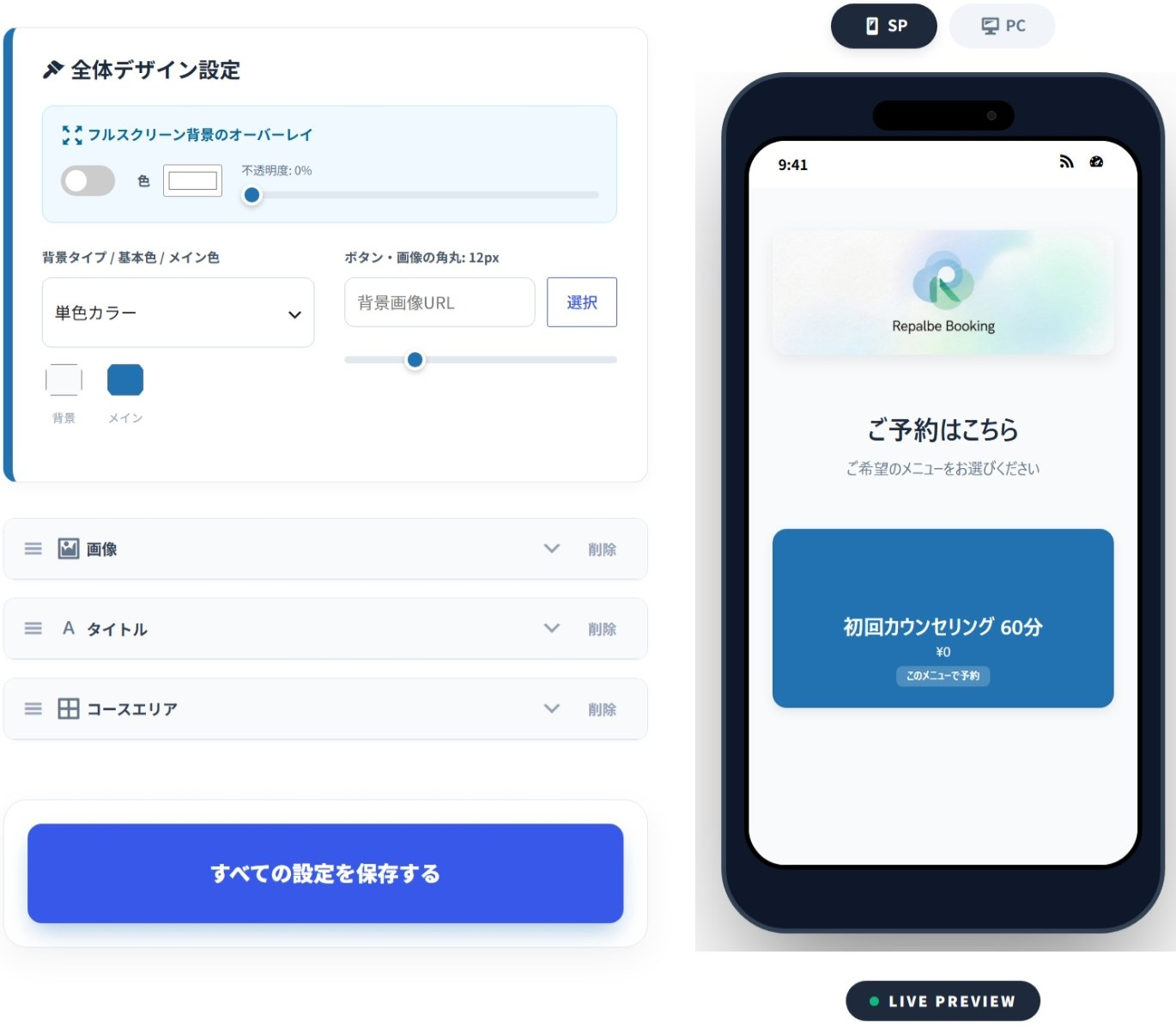
🎨 ブロック追加 & 全体デザイン設定
Core(基本機能)
上部のボタン(+タイトル、+画像、+コースエリア、+汎用ボタン)を押して必要なパーツをフォームへ追加します。
「全体デザイン設定」エリアでは、フォーム全体のベースカラー(単色 / フルスクリーン背景画像)、パーツの角丸(px)、背景のオーバーレイ透過率を一括設定できます。

🧩 ドラッグ&ドロップビルダー & リアルタイム LIVE プレビュー
Core(基本機能)
追加したブロックをドラッグ&ドロップで並び替え、各アコーディオン内でテキスト内容、フォント、文字サイズ、文字色などを細かく調整します。
右側の「LIVEプレビュー(SP / PC切り替え対応)」で実際の見え方のイメージをリアルタイムに確認しながら、お好みの予約画面を構築できます。
⚠️ 確認時のお願い: LIVEプレビューはレイアウト調整時の目安となります。お使いのWordPressテーマやブラウザ、端末の画面サイズによって実際の表示が微細に異なる場合がありますので、公開後は必ず本番のWebページ上でも表示をご確認ください。
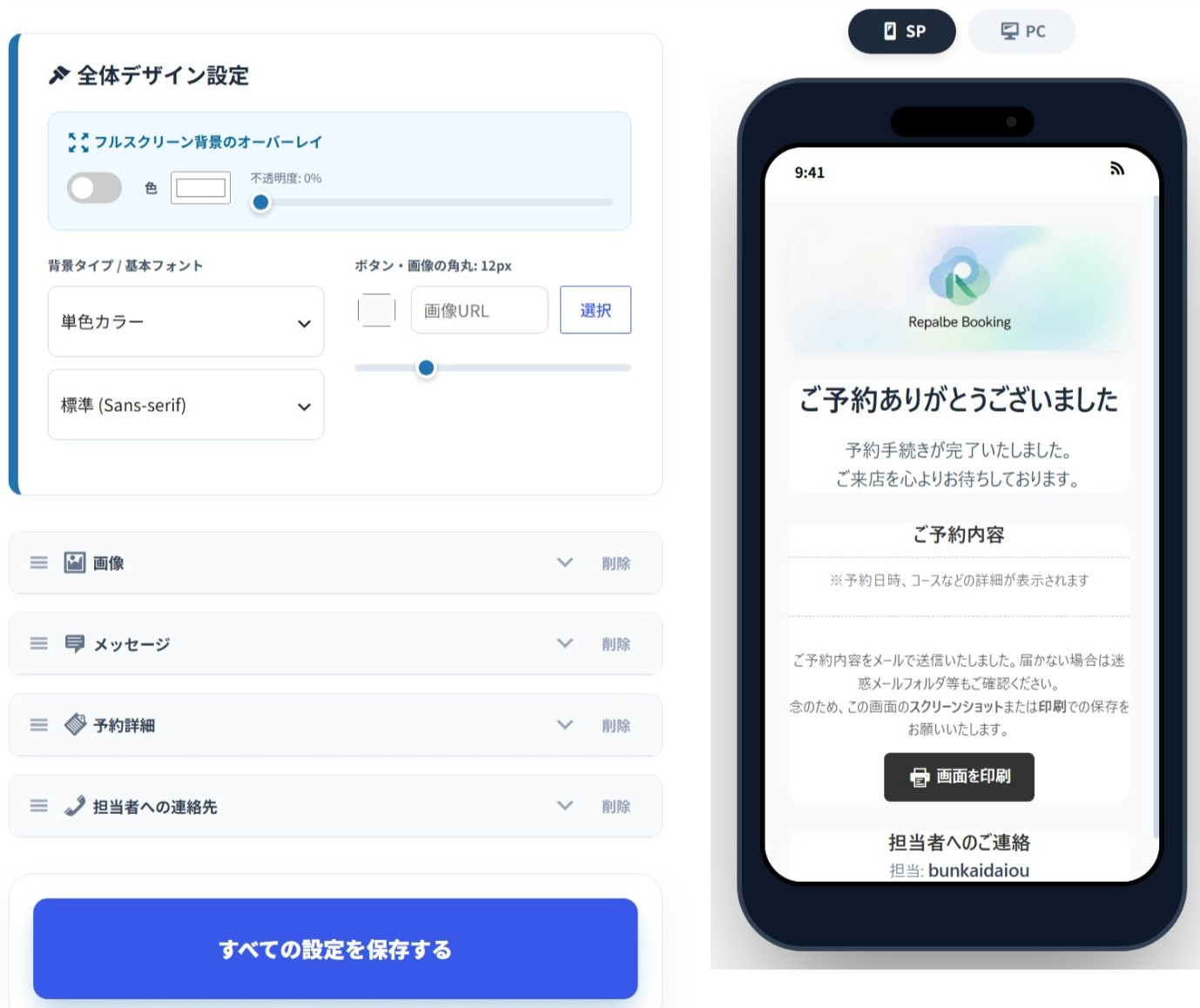
🎉 サンクス用ブロック追加 & 全体デザイン設定
Core(基本機能)
上部のボタン(+メッセージ、+スタッフの一言、+予約詳細、+担当者への連絡先、+決済情報、+画像、+ボタン、+HTMLブロック)を押して必要なパーツを追加します。
初期状態では「デザインビルダー(予約画面)」で設定したベースカラーやフォントが自動で引き継がれるため、統一感のある完了画面を簡単に作成できます。

🧩 サンクス構成ビルダー & リアルタイム LIVE プレビュー
Core(基本機能)
追加したブロックをドラッグ&ドロップで上下に並び替え、各アコーディオン内でお礼のメッセージ文面や連絡先情報をカスタマイズします。
右側の「LIVEプレビュー(SP / PC切り替え対応)」で実際の見え方のイメージを確認しながら、お客様が安心できる完了画面を組み立てられます。
⚠️ 確認時のお願い: LIVEプレビューはレイアウト調整時の目安となります。お使いのWordPressテーマやブラウザ、端末の画面サイズによって実際の表示が微細に異なる場合がありますので、公開後は必ず本番のWebページ上でも表示をご確認ください。
💜 【Platform版】スタッフごとの専用フォーム作成機能について:
「システム設定」にて『スタッフ個別決済モード(ON)』を選択している場合、各スタッフの管理メニュー(『スタッフ設定 > お問い合わせ』)から、担当スタッフ専用のお問い合わせフォーム(ショートコード:
「システム設定」にて『スタッフ個別決済モード(ON)』を選択している場合、各スタッフの管理メニュー(『スタッフ設定 > お問い合わせ』)から、担当スタッフ専用のお問い合わせフォーム(ショートコード:
[repb_contact staff_id="スタッフID"])を個別にカスタマイズして作成できるようになります。
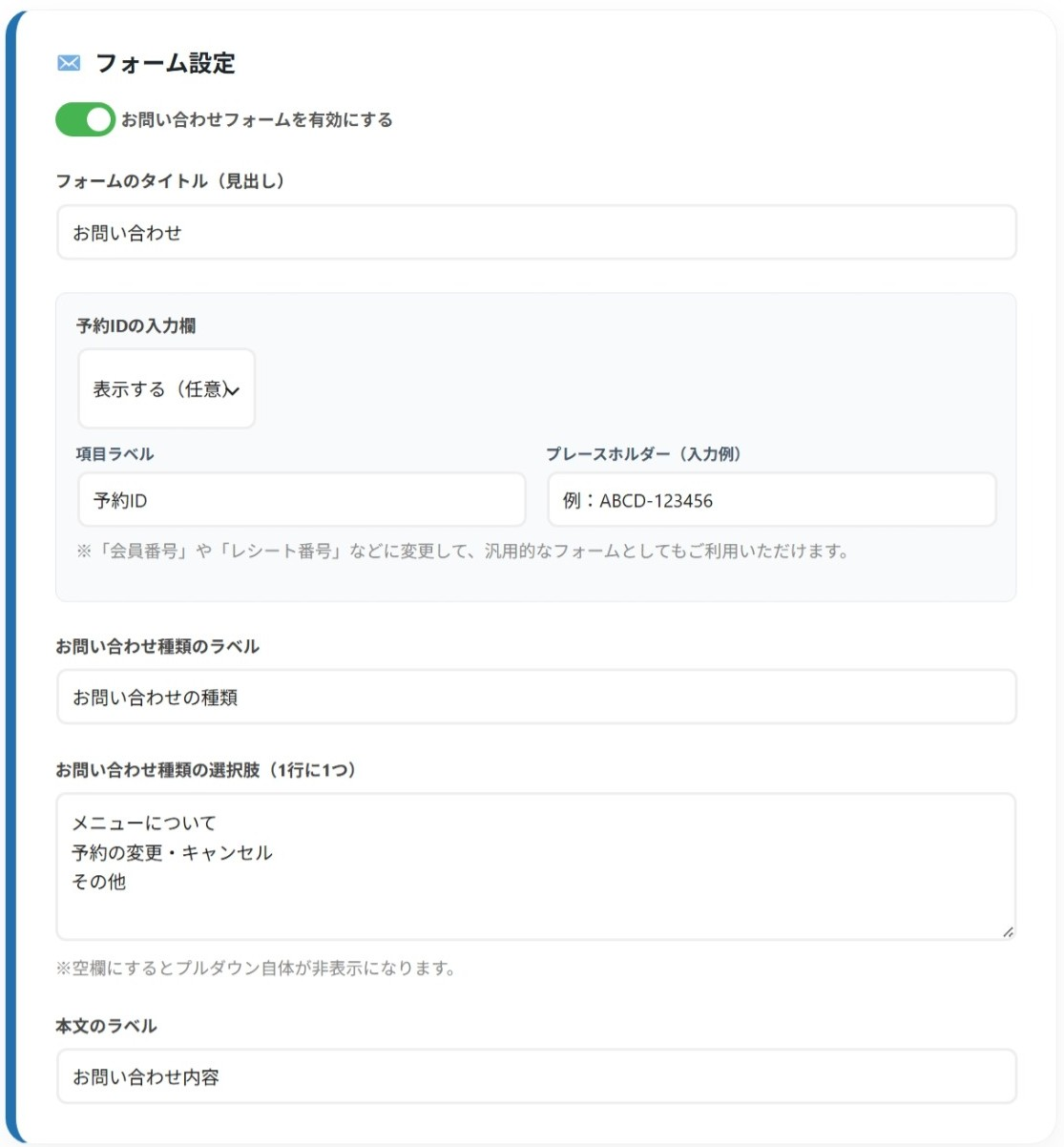
✉️ フォーム設定
Core(基本機能)
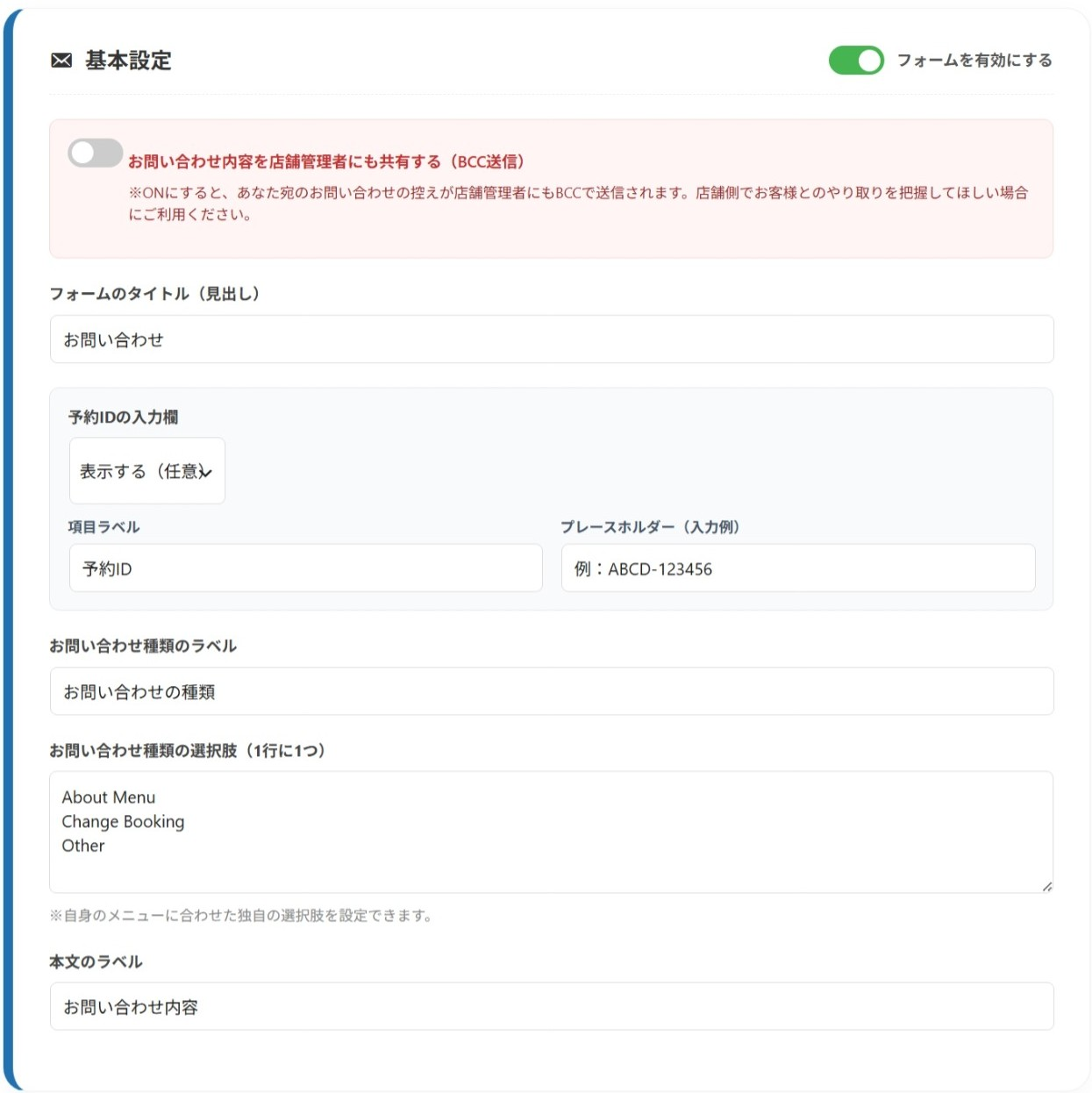
お問い合わせフォームの受付スイッチ、タイトル見出し、および入力項目のカスタマイズを行います。
「予約ID」の入力項目(表示する・必須・非表示)や項目ラベル、お問い合わせ種類(プルダウンの選択肢)、本文のラベルを自由に設定可能です。
💡 汎用フォームとしての活用:
「予約ID」のラベル名を「会員番号」や「レシート番号」「ご注文コード」などに変更することで、予約目的以外の汎用的な問い合わせフォームとしてもご利用いただけます。
「予約ID」のラベル名を「会員番号」や「レシート番号」「ご注文コード」などに変更することで、予約目的以外の汎用的な問い合わせフォームとしてもご利用いただけます。
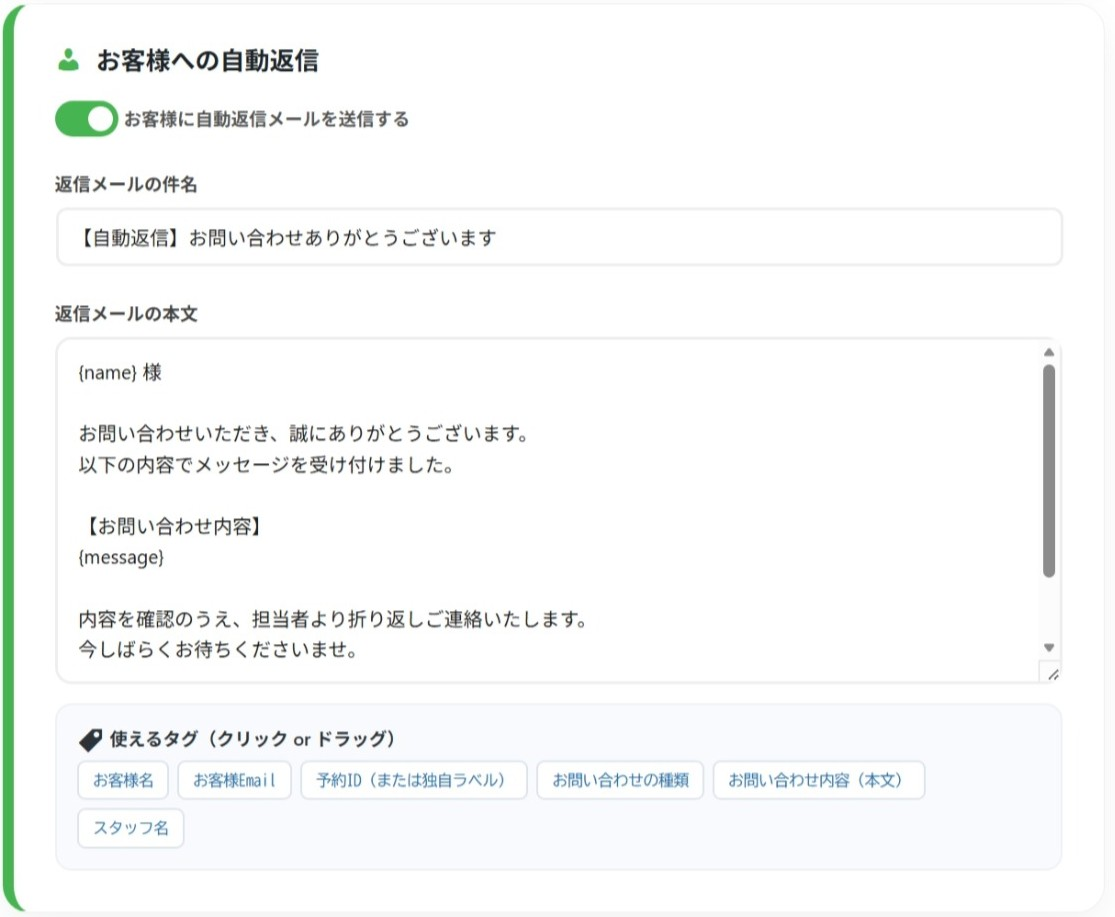
👤 お客様への自動返信
Core(基本機能)
お問い合わせ完了直後に、送信者(お客様)宛てへ配信される確認メールの「自動返信スイッチ」「件名」「本文」を設定します。
「使えるタグ(
{name}、{message}、{category} など)」をクリックまたはドラッグすることで、お客様が入力した内容を本文へ自動挿入できます。
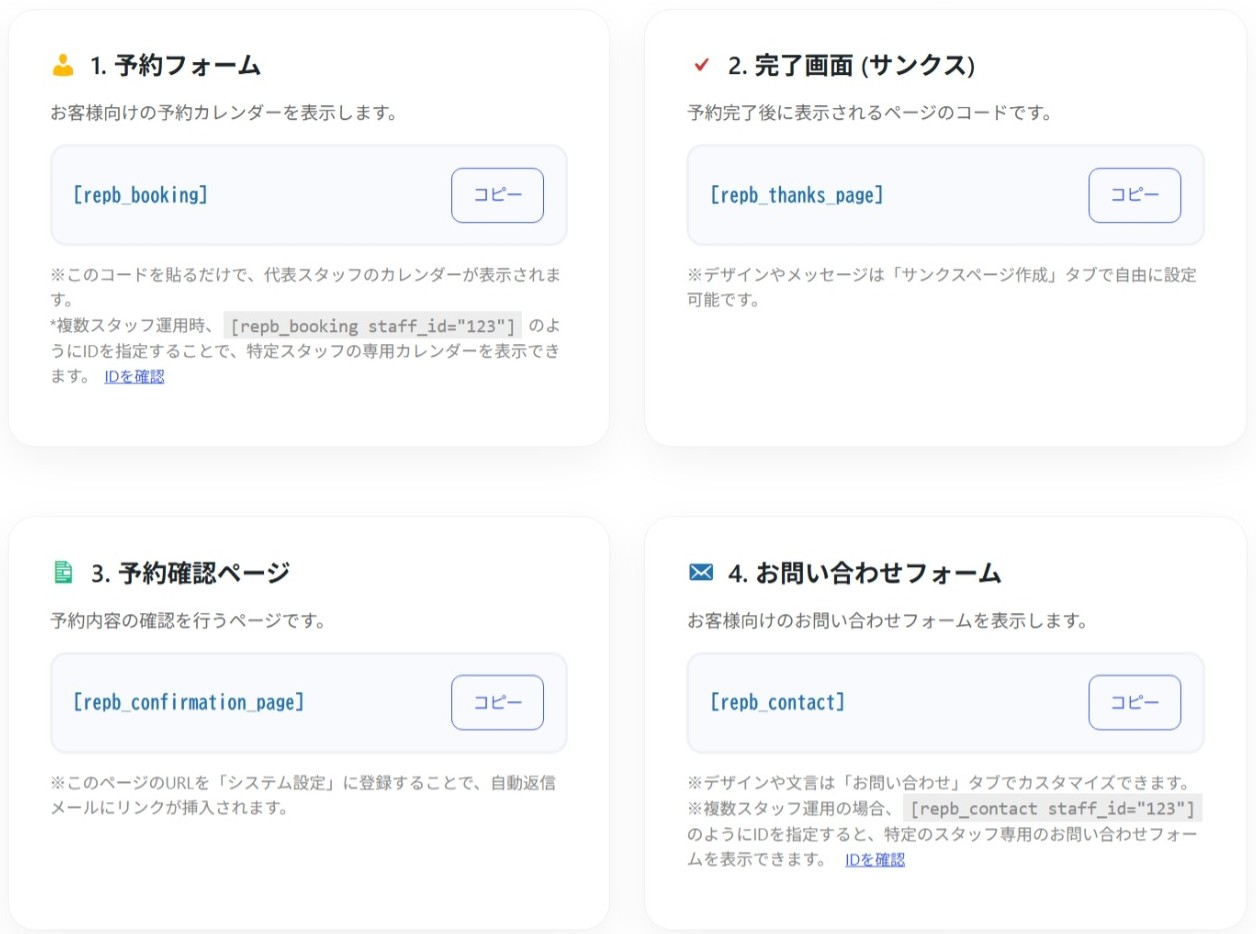
📋 主要ショートコード一覧 & ワンクリックコピー
Core(基本機能)
WordPressの固定ページ本文(ショートコードブロック等)に貼り付けるだけで、各機能を瞬時にページ上へレンダリングする専用コード一覧です。
各コードの右側にある「コピー」ボタンを押すだけで、クリップボードへ簡単にコピーできます。
【設置する4つの専用コード】
【設置する4つの専用コード】
- 1. 予約フォーム:
[repb_booking](※代表スタッフの予約カレンダーを表示) - 2. 完了画面(サンクス):
[repb_thanks_page](※予約完了後に移動する画面) - 3. 予約確認ページ:
[repb_confirmation_page](※お客様が自身の予約詳細を確認・変更・キャンセルする画面) - 4. お問い合わせフォーム:
[repb_contact](※汎用のお問い合わせフォーム)
💡 複数スタッフ(Platform版)のパラメータ指定:
[repb_booking staff_id="123"] や [repb_contact staff_id="123"] のようにスタッフID(番号)を指定することで、特定の担当スタッフ専用のカレンダーやフォームをピンポイントで個別表示できます。
🎓 設置の基本4ステップ
Core(基本機能)
作成した固定ページとシステムを正しく紐付けるための基本手順です。
- WordPress管理画面から「固定ページ」→「新規追加」を開く。
- 本文(ブロックエディタならショートコードブロック)に上記のコードを貼り付ける。
- ページを「公開」する。
- 【重要】 作成した「完了画面(2)」と「確認画面(3)」のURLをコピーし、設定画面の「システム設定」タブにある該当URL欄へ貼り付けて保存する。
⚠️ URL登録を忘れずに!
手順4の「システム設定」へのURL登録を忘れると、予約完了後の画面遷移や自動返信メール内の確認リンクが機能しなくなりますので必ず設定してください。
手順4の「システム設定」へのURL登録を忘れると、予約完了後の画面遷移や自動返信メール内の確認リンクが機能しなくなりますので必ず設定してください。
💜 【Platform版】運用モデルによるメニュー表示の違いについて:
「システム設定」にて『店舗一括管理モード(OFF)』の時はこの画面で全店舗共通クーポンを作成します。 『スタッフ個別決済モード(ON)』に切り替えている場合は、この「クーポン管理」タブは管理者画面から非表示となり、各スタッフの管理メニュー(『スタッフ設定 > クーポン管理』)へ自動的に移動します。
「システム設定」にて『店舗一括管理モード(OFF)』の時はこの画面で全店舗共通クーポンを作成します。 『スタッフ個別決済モード(ON)』に切り替えている場合は、この「クーポン管理」タブは管理者画面から非表示となり、各スタッフの管理メニュー(『スタッフ設定 > クーポン管理』)へ自動的に移動します。
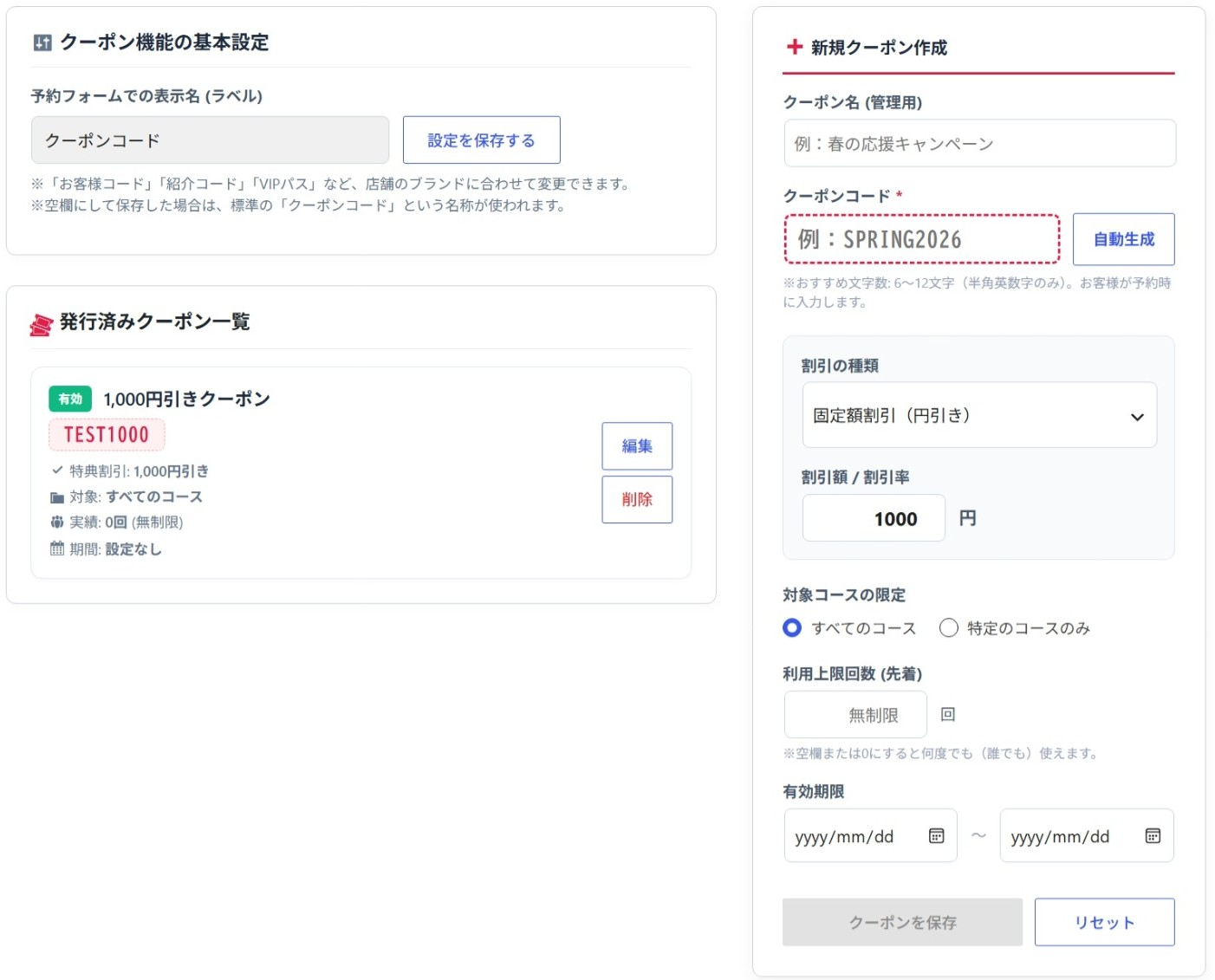
🎟️ クーポン機能の基本設定 & 発行・管理
Platform限定
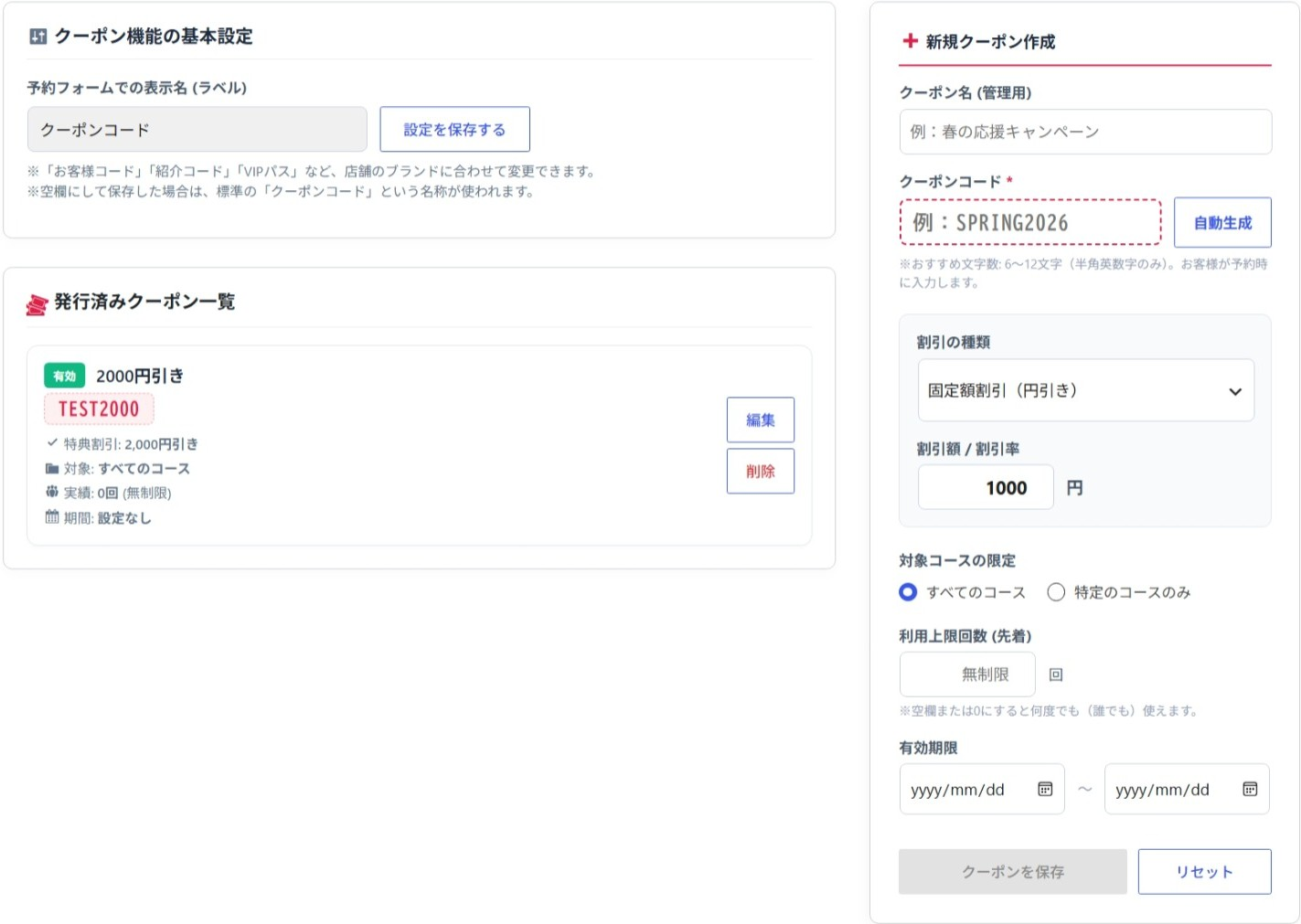
集客・販促用の割引クーポンを発行・管理する画面です。画面は左右の2カラム構造になっています。
・表示ラベル変更(画面左上): 予約フォーム上で表示される「クーポンコード」という名称を、店舗のブランドに合わせて「紹介コード」「VIPパス」「会員コード」などに自由に変更できます。
・発行済みクーポン一覧(画面左下): 作成したクーポンの利用状況、有効期限、ステータス(有効/期限切れ/上限到達)を一目で確認・編集・削除できます。
・新規クーポン作成 & 編集(画面右側): 割引コード(自動生成機能付き)、割引タイプ(固定額〇円引き / 〇%OFF)、利用上限回数(先着〇名様)、有効期限(開始〜終了日)、対象コースの限定ルールを指定して簡単に発行できます。
・表示ラベル変更(画面左上): 予約フォーム上で表示される「クーポンコード」という名称を、店舗のブランドに合わせて「紹介コード」「VIPパス」「会員コード」などに自由に変更できます。
・発行済みクーポン一覧(画面左下): 作成したクーポンの利用状況、有効期限、ステータス(有効/期限切れ/上限到達)を一目で確認・編集・削除できます。
・新規クーポン作成 & 編集(画面右側): 割引コード(自動生成機能付き)、割引タイプ(固定額〇円引き / 〇%OFF)、利用上限回数(先着〇名様)、有効期限(開始〜終了日)、対象コースの限定ルールを指定して簡単に発行できます。
💡 予約フォームでの動作:
発行されたクーポンコードをお客様が予約フォーム(Step4)で入力すると、割引額がリアルタイムに計算され、合計請求額へ即座に反映されます。
発行されたクーポンコードをお客様が予約フォーム(Step4)で入力すると、割引額がリアルタイムに計算され、合計請求額へ即座に反映されます。
💜 【Platform限定機能】
この「スタッフ管理」タブは、Platform版アドオンがインストール・有効化されている時に管理者画面(Repalbe Booking 設定)へ追加される専用メニューです。
この「スタッフ管理」タブは、Platform版アドオンがインストール・有効化されている時に管理者画面(Repalbe Booking 設定)へ追加される専用メニューです。
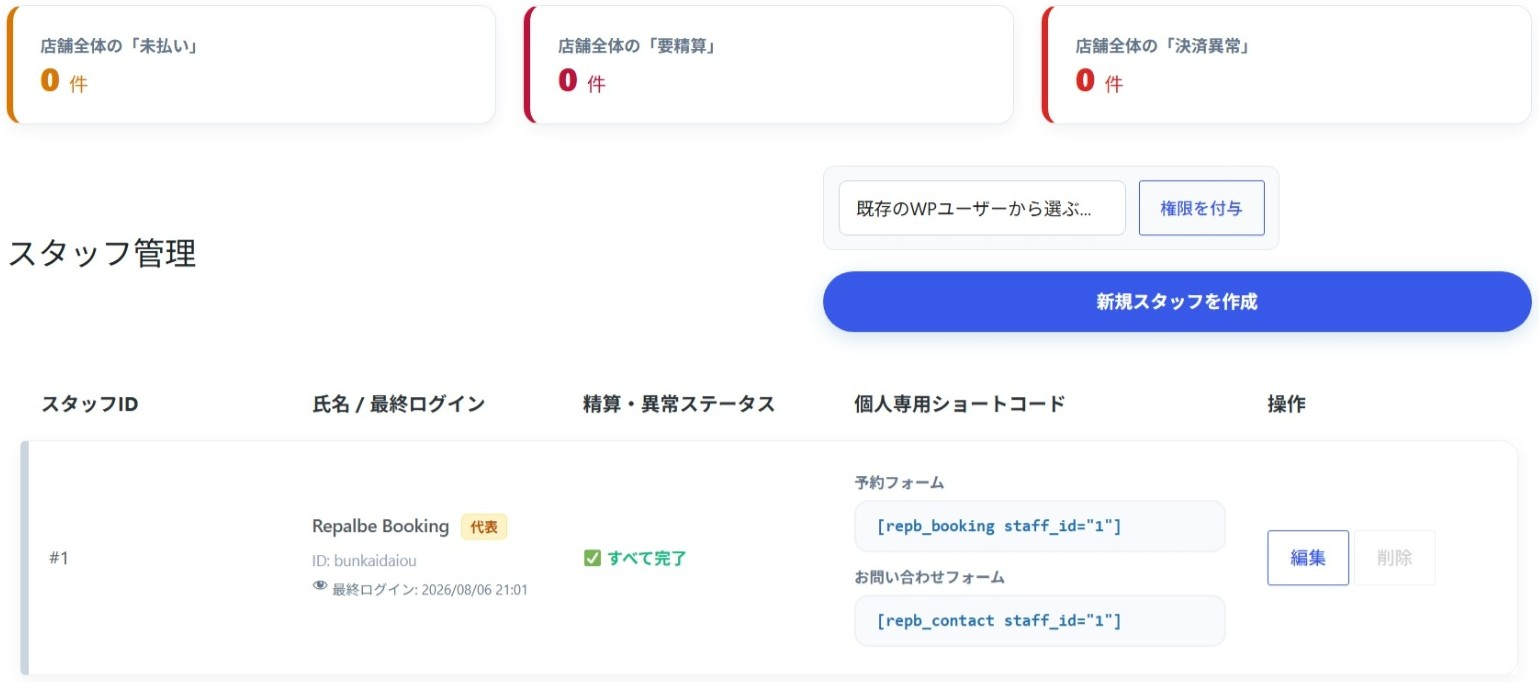
👥 店舗全体サマリー & スタッフ一覧・新規作成
Platform限定
店舗全体の予約・精算ステータスサマリー(「未払い」「要精算」「決済異常」の件数)と、所属スタッフの一覧・アカウント作成を行うエリアです。
・新規スタッフの追加・権限付与: 「新規スタッフを作成」ボタンから新しい担当者を追加できるほか、既存のWordPressユーザーを選択してワンクリックでスタッフ権限を付与できます。
・スタッフ一覧 & 個人専用コード: 登録されたスタッフがリスト化され、各スタッフ専用の「予約用ショートコード(
・新規スタッフの追加・権限付与: 「新規スタッフを作成」ボタンから新しい担当者を追加できるほか、既存のWordPressユーザーを選択してワンクリックでスタッフ権限を付与できます。
・スタッフ一覧 & 個人専用コード: 登録されたスタッフがリスト化され、各スタッフ専用の「予約用ショートコード(
[repb_booking staff_id="1"])」や「専用問い合わせフォームコード」をワンクリックで取得できます。
⭐ 代表スタッフの変更 & アカウントデータ引き継ぎ
Platform限定
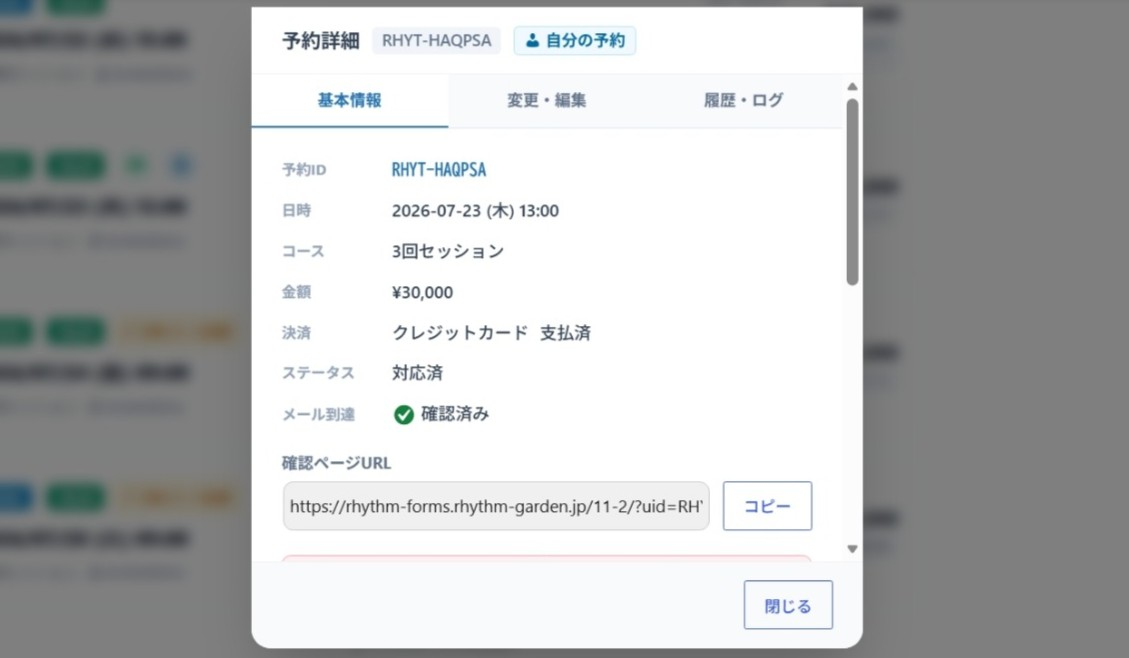
メインの予約カレンダーに表示する店舗代表者の指定と、退職・納品時のデータ引き継ぎを行うエリアです。
・代表スタッフ(お店の顔)の変更: ショートコードでIDが指定されていない場合(
・データ引き継ぎ(退職・納品用): 退職するスタッフのすべての予約データ・コース設定・スケジュールを、新しいユーザーアカウント(またはオーナー)へ一括移行させ、古いアカウントのスタッフ権限を剥奪します。
・代表スタッフ(お店の顔)の変更: ショートコードでIDが指定されていない場合(
[repb_booking])に、メインの予約カレンダーとして優先表示される代表スタッフを指定します。・データ引き継ぎ(退職・納品用): 退職するスタッフのすべての予約データ・コース設定・スケジュールを、新しいユーザーアカウント(またはオーナー)へ一括移行させ、古いアカウントのスタッフ権限を剥奪します。
🚨 店舗オーナーへ引き継ぐ場合の注意事項:
引き継ぎ先のユーザーがあらかじめWordPressの「管理者(administrator)」権限を持っていることをご確認ください。(※この引き継ぎ操作によって付与される権限は「スタッフ」権限のみとなります)
引き継ぎ先のユーザーがあらかじめWordPressの「管理者(administrator)」権限を持っていることをご確認ください。(※この引き継ぎ操作によって付与される権限は「スタッフ」権限のみとなります)
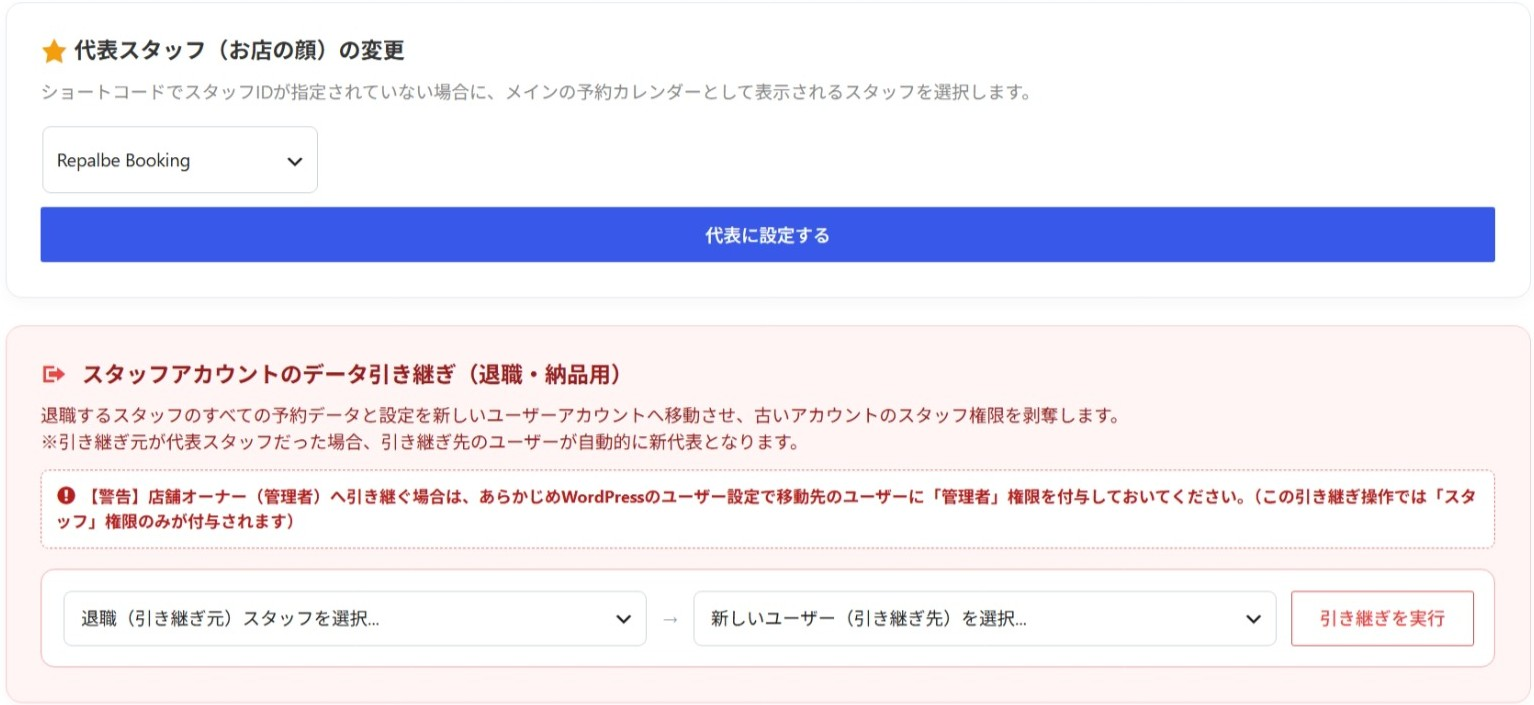
🔍 検索・フィルター & 経理CSVダウンロード
Core基本
Pro拡張
Platform拡張
日々の予約データを迅速に検索・絞り込み、必要に応じて経理データを一括出力する管理ヘッダーエリアです。
・新規予約を追加: 店舗側で手動の予約を追加登録します。
・期間検索・絞り込み: 「今日」「今週」「今月」ボタンやカレンダーによる日付範囲指定で目的の予約を瞬時に抽出できます。
・ステータスフィルター: 「未払い」「キャンセル」に加え、Pro版導入時はコース変更やキャンセル時の差額調整が必要な予約のみを抽出する「要精算【Pro限定】」タブが追加されます。
・経理用CSVダウンロード: 確定申告や税務調査に対応する「売上台帳CSV(電帳法対応 / Platform限定)」や「領収書発行履歴CSV(Pro限定)」を出力できます。
・新規予約を追加: 店舗側で手動の予約を追加登録します。
・期間検索・絞り込み: 「今日」「今週」「今月」ボタンやカレンダーによる日付範囲指定で目的の予約を瞬時に抽出できます。
・ステータスフィルター: 「未払い」「キャンセル」に加え、Pro版導入時はコース変更やキャンセル時の差額調整が必要な予約のみを抽出する「要精算【Pro限定】」タブが追加されます。
・経理用CSVダウンロード: 確定申告や税務調査に対応する「売上台帳CSV(電帳法対応 / Platform限定)」や「領収書発行履歴CSV(Pro限定)」を出力できます。
⚠️ CSVダウンロードに関する重要な注意点:
・当システムは「ゼロストレージ(個人情報自動消去)設計」を採用しているため、出力されるCSVデータには顧客の氏名や電話番号などの個人情報は含まれず、税務・会計に必要な匿名化された取引データのみが出力されます。
・CSVを出力する際は、検索エリアの「日付範囲(開始日〜終了日)」や「対象スタッフ」を正しく指定してからダウンロードボタンを押してください。
・当システムは「ゼロストレージ(個人情報自動消去)設計」を採用しているため、出力されるCSVデータには顧客の氏名や電話番号などの個人情報は含まれず、税務・会計に必要な匿名化された取引データのみが出力されます。
・CSVを出力する際は、検索エリアの「日付範囲(開始日〜終了日)」や「対象スタッフ」を正しく指定してからダウンロードボタンを押してください。
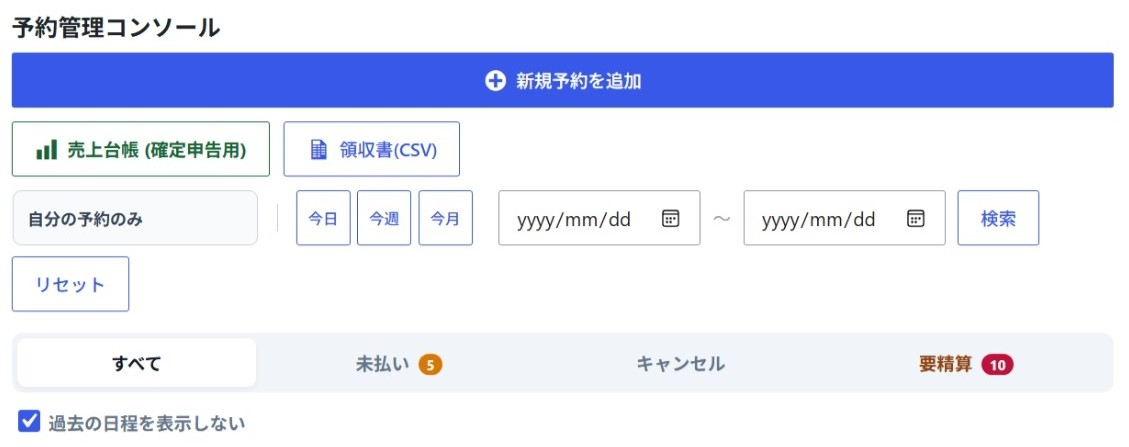
📋 予約カード一覧 & ステータスバッジ
Core基本
Pro拡張
該当する予約データが一覧でカード表示されます。
各カードには予約日時、コース名、金額、お支払い方法(
クレジットカード、Apple/Google Pay、現地決済、銀行振込 など)、各種状況バッジ(未対応、支払済、要精算【Pro限定】、✏️日時/コース変更、🎟️クーポン適用 等)が表示されます。
💡 カードクリックで詳細表示:
任意の予約カードをクリックすると、詳細確認・変更・履歴ログ確認が行えるポップアップ画面(モーダル)が開きます。
任意の予約カードをクリックすると、詳細確認・変更・履歴ログ確認が行えるポップアップ画面(モーダル)が開きます。
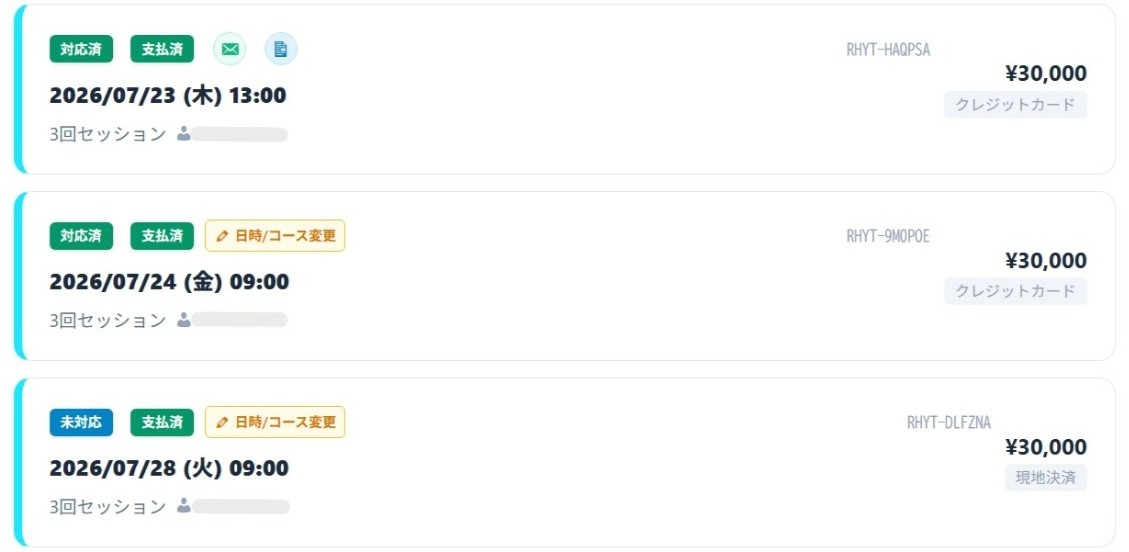
🔍 予約詳細・編集・ログ履歴モーダル(ポップアップ画面)
Core基本
Pro拡張
一覧上の予約カードをクリックした時に開く、詳細設定用のポップアップ画面です。タブを切り替えて以下の操作が行えます。
・基本情報タブ: 予約ID、日時、コース、お預かり金額、決済状態、メールアクセス履歴(確認画面アクセス済みアイコン)を表示。顧客用の「予約確認URL」のコピーも可能です。
・変更/編集タブ: 予約日時の変更(空き枠のみ選択可)、コース変更、施術ステータス(未対応/完了/キャンセル)、決済状態(未払/支払済)の更新を行います。
・履歴/ログタブ: 「誰が・いつ・何を変更したか」の操作履歴ログをタイムライン形式で確認できます。
・基本情報タブ: 予約ID、日時、コース、お預かり金額、決済状態、メールアクセス履歴(確認画面アクセス済みアイコン)を表示。顧客用の「予約確認URL」のコピーも可能です。
・変更/編集タブ: 予約日時の変更(空き枠のみ選択可)、コース変更、施術ステータス(未対応/完了/キャンセル)、決済状態(未払/支払済)の更新を行います。
・履歴/ログタブ: 「誰が・いつ・何を変更したか」の操作履歴ログをタイムライン形式で確認できます。
💡 Pro版のオンライン決済・差額精算パネル:
Pro版アドオン(Stripe決済)利用時、コース変更による差額(不足分の現地徴収またはStripe自動返金)や、キャンセル時の自動返金処理ボタンがこのモーダル内に動的に出現します。
Pro版アドオン(Stripe決済)利用時、コース変更による差額(不足分の現地徴収またはStripe自動返金)や、キャンセル時の自動返金処理ボタンがこのモーダル内に動的に出現します。
⚙️ 予約受付ルールの設定(公開方式 & 受付上限)
Core(基本機能)
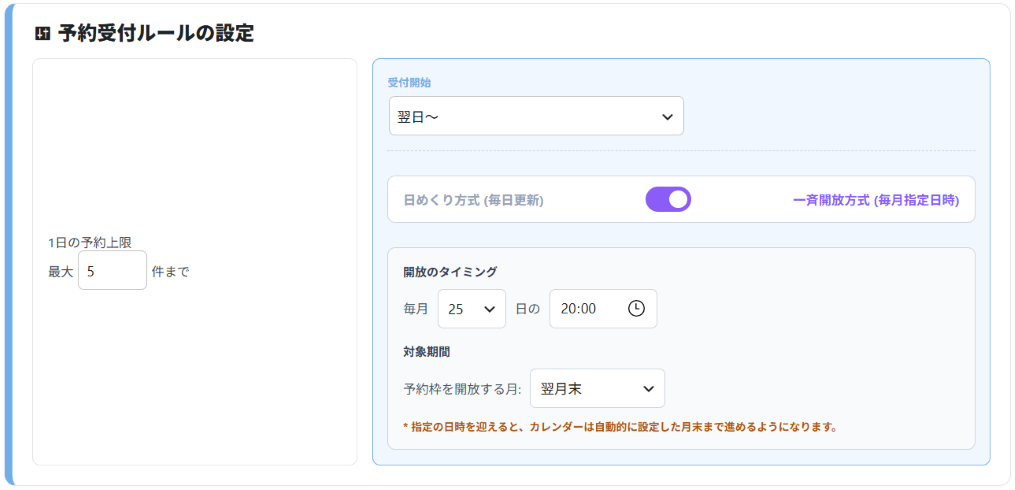
1日あたりの最大予約受付上限数(例: 最大5件まで)、予約受付の開始日(当日〜 / 翌日〜 など)、カレンダーの最大受付期間、およびカレンダーの公開タイミングを制御する「公開方式」を設定します。
・日めくり方式(毎日更新): 毎日日付が変わるごとに、1日ずつ先の受付枠が自動で開放されていく標準的な運用方式です。
・一斉開放方式(毎月指定日時): 「来月のシフトが確定するまで予約枠を開けたくない」という現場の声から生まれた強力な自動化機能です。毎月の指定日時(例: 毎月25日 20:00)を設定しておくと、システムがタイマーで自動的に設定した月末までカレンダーを一斉開放します。
・日めくり方式(毎日更新): 毎日日付が変わるごとに、1日ずつ先の受付枠が自動で開放されていく標準的な運用方式です。
・一斉開放方式(毎月指定日時): 「来月のシフトが確定するまで予約枠を開けたくない」という現場の声から生まれた強力な自動化機能です。毎月の指定日時(例: 毎月25日 20:00)を設定しておくと、システムがタイマーで自動的に設定した月末までカレンダーを一斉開放します。
💡 一斉開放の動作ルール:
指定の日時を迎えると、カレンダーは自動的に設定した月末まで進めるようになります。毎月月末に手動で枠を開放したり、うっかり開放を忘れてしまうミスをなくせます。
指定の日時を迎えると、カレンダーは自動的に設定した月末まで進めるようになります。毎月月末に手動で枠を開放したり、うっかり開放を忘れてしまうミスをなくせます。
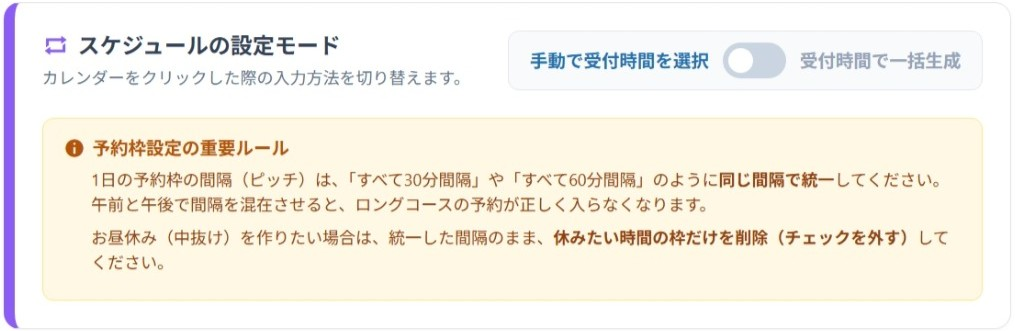
🔄 スケジュールの設定モード(手動選択 ↔ 一括自動生成)
Pro限定
カレンダーをクリックした際の入力方法を切り替えます。
Pro版では「受付時間で一括生成」トグルをONにすることで、開始・終了時間と「30分間隔」などの条件を指定し、1日分の予約スロットを一発で一括自動生成できるジェネレーター機能が有効化されます。
⚠️ 予約枠設定の重要ルール:
1日の予約枠の間隔(ピッチ)は「すべて30分間隔」や「すべて60分間隔」のように同じ間隔で統一してください。午前と午後で間隔を混在させると、ロングコースの予約判定が正しく行われない原因となります。
※お昼休憩や中抜けを作りたい場合は、統一した間隔のまま「休みたい時間枠のチェックだけを外す(削除する)」ことで簡単に設定できます。
1日の予約枠の間隔(ピッチ)は「すべて30分間隔」や「すべて60分間隔」のように同じ間隔で統一してください。午前と午後で間隔を混在させると、ロングコースの予約判定が正しく行われない原因となります。
※お昼休憩や中抜けを作りたい場合は、統一した間隔のまま「休みたい時間枠のチェックだけを外す(削除する)」ことで簡単に設定できます。
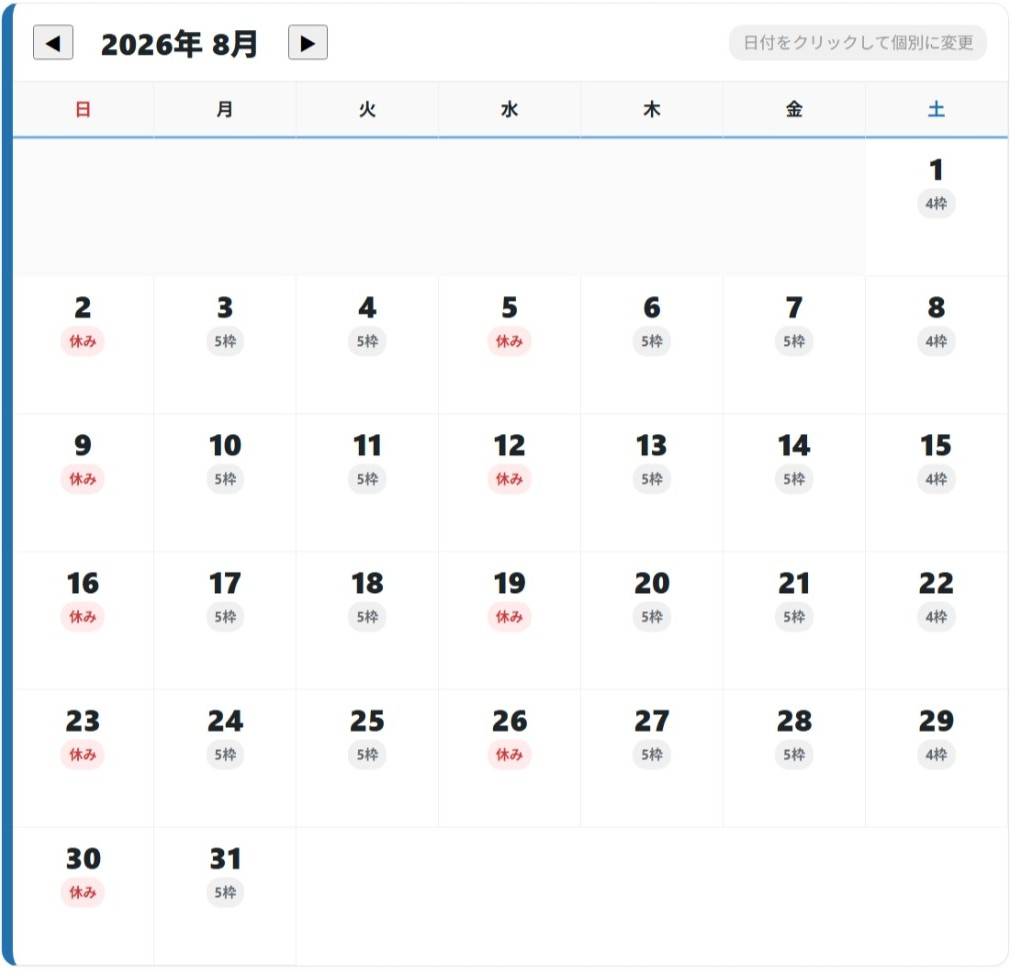
🗓️ 月型カレンダー枠設定 & 使い方のコツ
Core(基本機能)
インタラクティブな月型カレンダー上で、予約受付枠と休日を直感的に設定します。
【効果的な使い方のコツ】
【効果的な使い方のコツ】
- ① 毎週の基本ルールを決める: カレンダー一番上にある「曜日(日・月・火など)」を押すと、毎週決まったお休みや受付時間を一括でまとめて設定できます。
- ② 特定の日だけ変更する: 「この日だけはお休みにしたい」「時間を変更したい」という時は、その日付セルを直接クリックして個別に変更できます。
💡 カレンダーの色の見方:
・🟡 黄色バッジ(枠数): 個別の特別予定・臨時設定が入っています。
・🔴 赤色バッジ(休み): 定休日または終日お休み(受付停止)です。
・⚪ 灰色バッジ: 毎週の基本ルール通り営業します。
・🟡 黄色バッジ(枠数): 個別の特別予定・臨時設定が入っています。
・🔴 赤色バッジ(休み): 定休日または終日お休み(受付停止)です。
・⚪ 灰色バッジ: 毎週の基本ルール通り営業します。
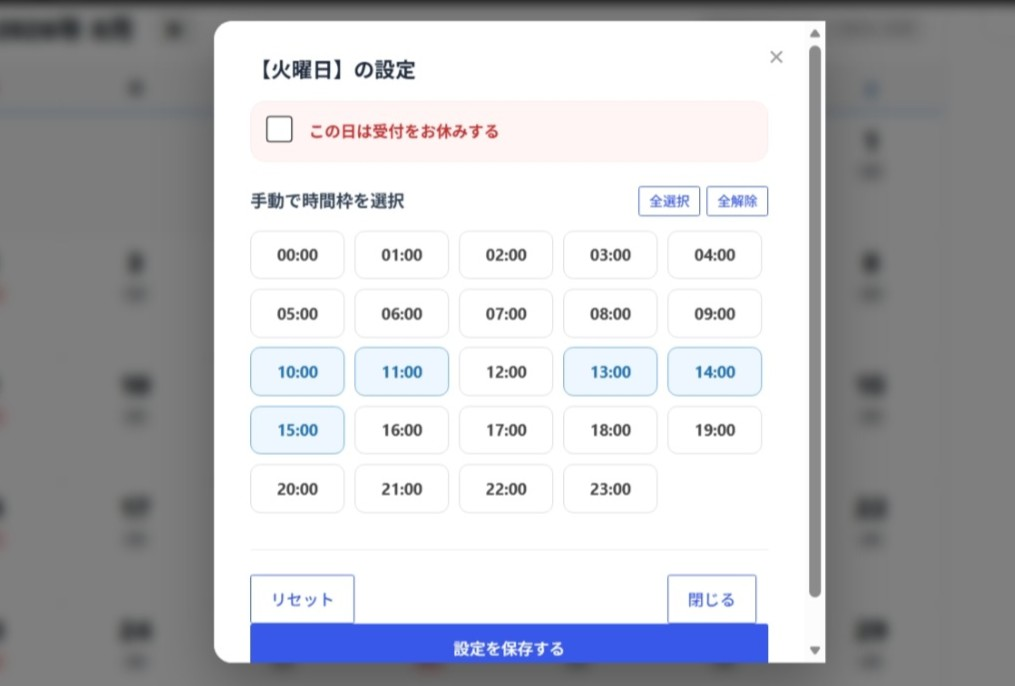
⏱️ 時間枠・臨時休業設定モーダル(ポップアップ画面)
Core(基本機能)
カレンダー上の「曜日ヘッダー」または「日付セル」をクリックした時に表示される設定用ポップアップ画面です。
・終日お休みにする(受付停止): 最上部のチェックを入れると、その曜日または日付が終日「休み(赤バッジ)」になり、予約を受け付けなくなります。
・受付時間スロットの選択:
・終日お休みにする(受付停止): 最上部のチェックを入れると、その曜日または日付が終日「休み(赤バッジ)」になり、予約を受け付けなくなります。
・受付時間スロットの選択:
10:00 11:00 など、お客様が予約のスタート時間として選べる枠にチェックを入れます。「全選択」「全解除」ボタンで一括切り替えも可能です。
💡 一時保存と確定: ポップアップ内の「保存する」ボタンを押すとローカルに一時保持されます。カレンダー下の「すべての設定を保存する」ボタンを押すことで本番に反映されます。
💇 担当コースの選択 & 施術料金の設定
Core(基本機能)
管理者が「コースデザイン」タブで登録したメニューの中から、ご自身が担当・提供可能なメニューのスイッチをONにし、提供価格(税込)を設定します。
スイッチがOFFになっているメニューは、お客様用の予約フォームには表示されません。
💡 Core版(無料)の仕様:
Core版のみでご利用の場合、すべてのメニューの施術所要時間は「60分固定(準備時間0分)」として計算・制御されます。
Core版のみでご利用の場合、すべてのメニューの施術所要時間は「60分固定(準備時間0分)」として計算・制御されます。

⏱️ 施術時間・準備時間(バッファ) & 枠消費除外設定
Pro限定
Pro版アドオンを導入すると、コースごとに以下の高度な時間コントロール機能が追加されます。
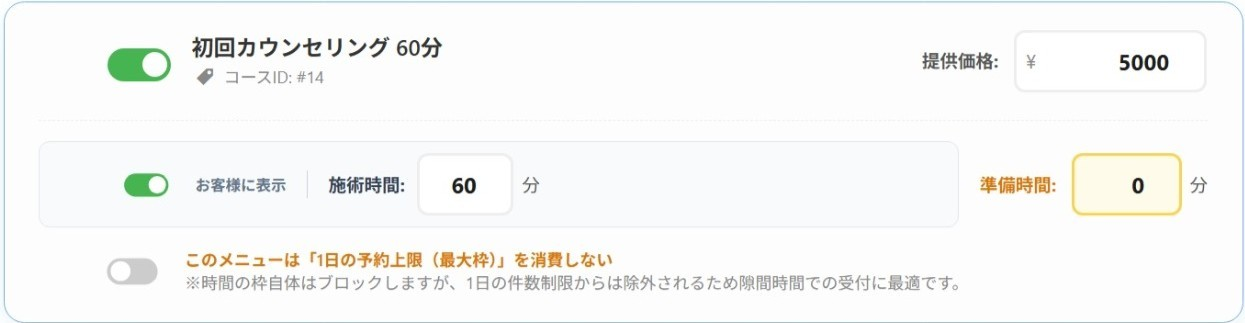
・お客様に表示: 予約画面の金額の横に所要時間を表示するか切り替えます。
・施術時間・準備時間: メニューごとの「施術時間(分)」および次回のご案内までの「準備・片付け・インターバル時間(バッファ分)」を1分単位で個別に設定できます。(※休憩時間や営業終了時刻をまたぐ予約は、自動計算されてブロックされます)
・1日の予約上限(最大枠)を消費しない: スイッチをONにすると、時間の枠自体はカレンダー上でブロックされますが、1日の上限件数カウントからは除外されます(隙間時間でのショートメニュー受付等に最適です)。
・お客様に表示: 予約画面の金額の横に所要時間を表示するか切り替えます。
・施術時間・準備時間: メニューごとの「施術時間(分)」および次回のご案内までの「準備・片付け・インターバル時間(バッファ分)」を1分単位で個別に設定できます。(※休憩時間や営業終了時刻をまたぐ予約は、自動計算されてブロックされます)
・1日の予約上限(最大枠)を消費しない: スイッチをONにすると、時間の枠自体はカレンダー上でブロックされますが、1日の上限件数カウントからは除外されます(隙間時間でのショートメニュー受付等に最適です)。
🔔 自分への通知設定
Core(基本機能)
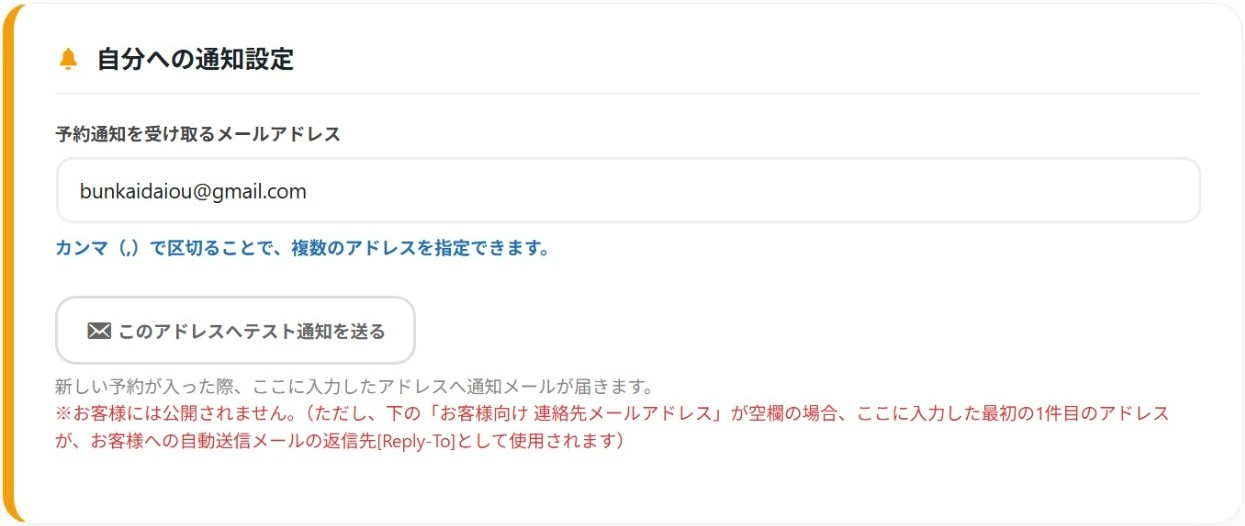
新規予約が入った際にご自身が予約通知を受け取るためのメールアドレスを設定します。
カンマ(
,)で区切ることで複数のアドレスを指定でき、「このアドレスへテスト通知を送る」ボタンで即座に受信テストが行えます。
💡 お客様への非公開とReply-Toの仕組み:
ここに入力したアドレスは顧客へは非公開となります。(※ただし、下の「お問い合わせ用メールアドレス」が空欄の場合、ここに登録した1件目のアドレスがお客さまへの自動返信メールの返信先[Reply-To]として自動適用されます)
ここに入力したアドレスは顧客へは非公開となります。(※ただし、下の「お問い合わせ用メールアドレス」が空欄の場合、ここに登録した1件目のアドレスがお客さまへの自動返信メールの返信先[Reply-To]として自動適用されます)
👤 プロフィール・外観設定 & のぞき見防止
Core(基本) Platform(プライバシーガード)
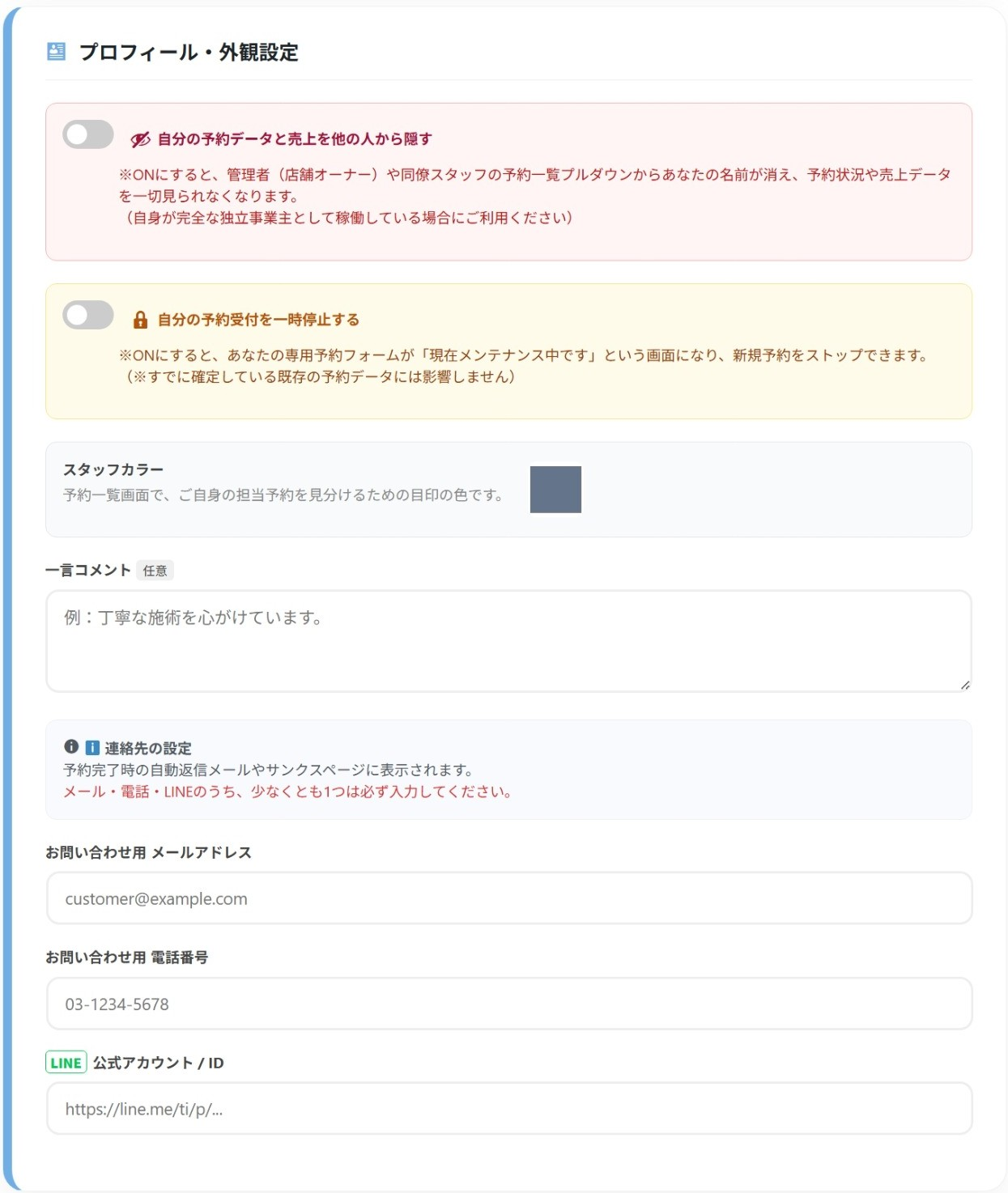
ご自身の専用予約フォームや、予約確認画面・完了画面に表示されるプロフィールや各種保護スイッチを設定します。
・自分の予約データと売上を他の人から隠す【Platform限定】: スイッチをONにすると、店舗オーナーや同僚スタッフの予約一覧プルダウンからあなたの名前が消え、予約状況や売上データを完全に非表示(非公開保護)にできます。
・自分の予約受付を一時停止する: ご自身の専用予約フォームを「現在メンテナンス中です」画面に切り替え、新規予約をストップできます。
・スタッフカラー: 予約管理画面のリスト上で、自分の担当予約を識別するための目印カラーを設定します。
・一言コメント: 完了画面などに表示されるお客様への挨拶文を設定します。
・連絡先の設定(メール・電話・LINE): お客様用の連絡先を設定します。
・自分の予約データと売上を他の人から隠す【Platform限定】: スイッチをONにすると、店舗オーナーや同僚スタッフの予約一覧プルダウンからあなたの名前が消え、予約状況や売上データを完全に非表示(非公開保護)にできます。
・自分の予約受付を一時停止する: ご自身の専用予約フォームを「現在メンテナンス中です」画面に切り替え、新規予約をストップできます。
・スタッフカラー: 予約管理画面のリスト上で、自分の担当予約を識別するための目印カラーを設定します。
・一言コメント: 完了画面などに表示されるお客様への挨拶文を設定します。
・連絡先の設定(メール・電話・LINE): お客様用の連絡先を設定します。
⚠️ 連絡先の設定に関するご注意:
メール・電話・公式LINEのうち、少なくとも1つの連絡先を入力してください。
※すべて空欄にした場合、お客様用の確認画面やサンクスページにおいて「連絡先枠」のみが空の状態で表示されるようになります(メール不達時の連絡手段を確保するため、いずれか1つ以上の登録をしてください)。
メール・電話・公式LINEのうち、少なくとも1つの連絡先を入力してください。
※すべて空欄にした場合、お客様用の確認画面やサンクスページにおいて「連絡先枠」のみが空の状態で表示されるようになります(メール不達時の連絡手段を確保するため、いずれか1つ以上の登録をしてください)。
💜 【Platform版】スタッフ個別決済モード実行中の画面です:
「システム設定」にて『スタッフ個別決済モード(ON)』が有効な場合、管理者共通の決済設定ではなく、この画面で各スタッフが独自に登録した決済口座(Stripe/銀行)や特商法、キャンセルポリシーが優先して適用されます。
「システム設定」にて『スタッフ個別決済モード(ON)』が有効な場合、管理者共通の決済設定ではなく、この画面で各スタッフが独自に登録した決済口座(Stripe/銀行)や特商法、キャンセルポリシーが優先して適用されます。
🏪 現地決済(スタッフ個別設定)
Core(基本) Platform(個別化)
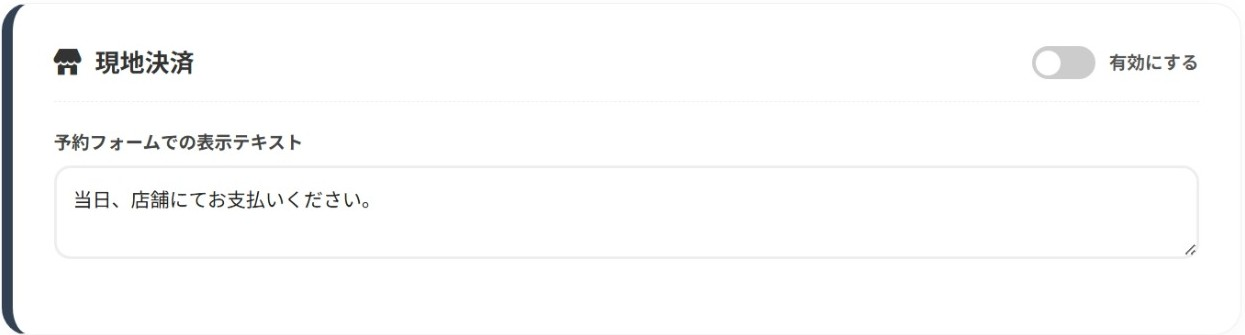
ご自身の担当予約において「現地決済(現金・店頭キャッシュレス)」を受け付けるかどうかの切り替えと、フォーム上の案内文を設定します。
🏦 銀行振込(スタッフ個別口座設定)
Core(基本) Platform(個別化)
振込売上を直接ご自身の個人口座へ入金させたい場合、ここにあなた個人の振込先口座情報を登録します。売上は店舗オーナーを介さず直接あなたに入金されます。
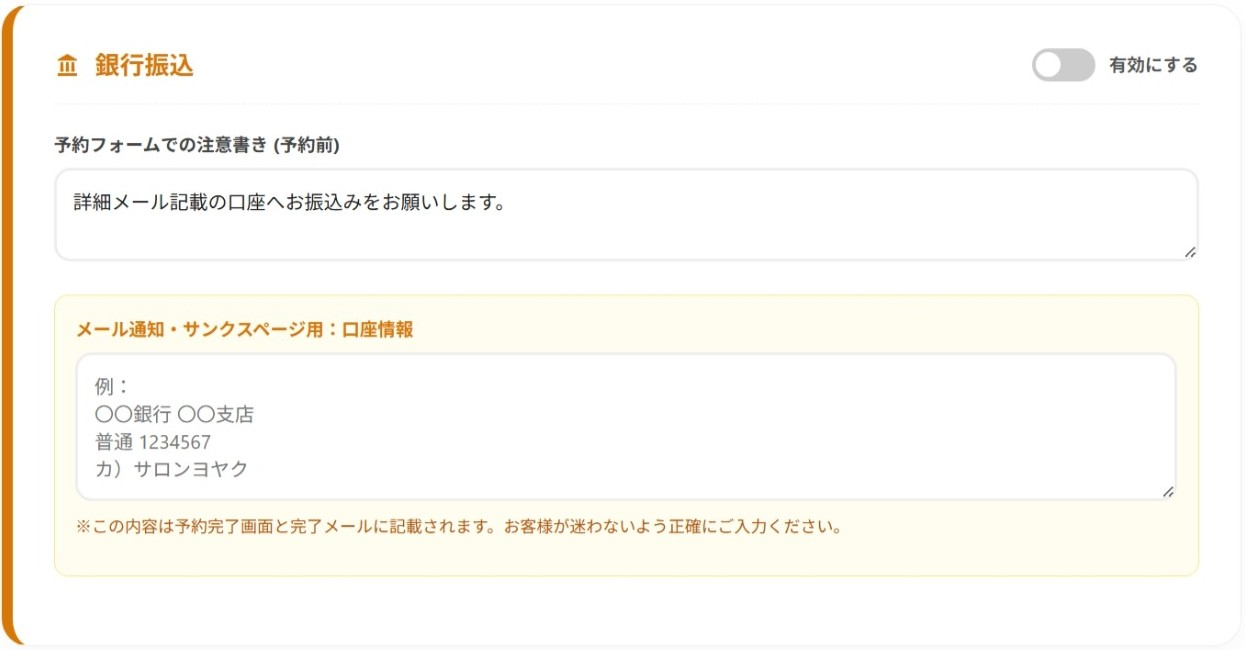
🧮 税金計算・表示設定
Core(基本) Platform(個別化)
ご自身の提供メニューに対する消費税額の内訳表示、税率(%)、端数処理を設定します。
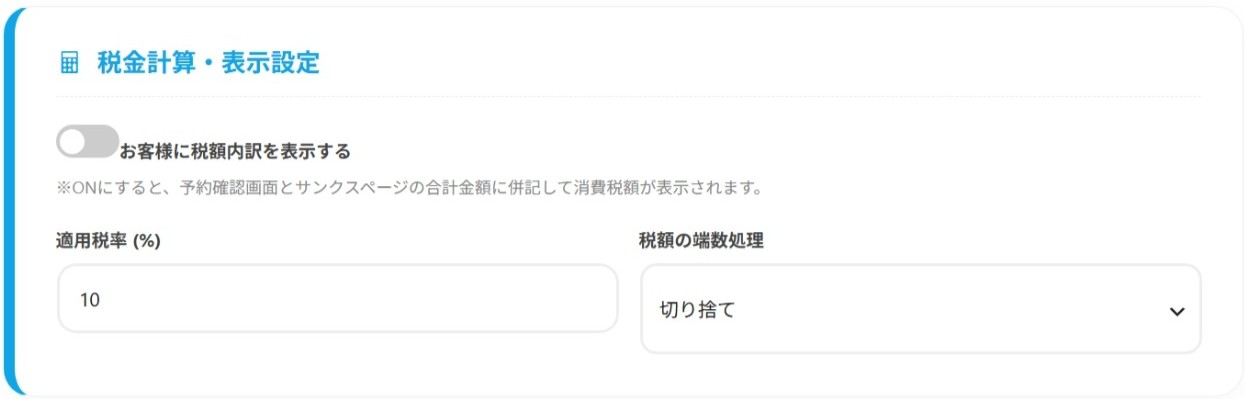
💳 Stripe カード決済 & Apple Pay / Google Pay
Platform(直着金) Pro(Stripe連携)
ご自身の Stripe アカウント(公開キー・秘密キー)を連携することで、予約のクレジットカード売上金が直接あなたのStripe口座へダイレクトに着金(個別に売上分配)します。
また、システム側で許可されている場合は「Apple Pay / Google Pay を利用する」スイッチをONにでき、高額決済時のエラーを防ぐ「決済上限金額(円)」も個別に制限可能です。
💜 税務上の大きなメリット:
売上金が直接スタッフ個人のStripeアカウントへ入金されるため、店舗オーナー側の二重課税やインボイス計算・売上分配の事務負担が発生しません(シェアサロンや面貸しに最適です)。
売上金が直接スタッフ個人のStripeアカウントへ入金されるため、店舗オーナー側の二重課税やインボイス計算・売上分配の事務負担が発生しません(シェアサロンや面貸しに最適です)。
🚨 【最重要】スタッフ個人StripeでのApple Pay利用ルール(ドメイン追加必須):
スタッフ個人のStripeアカウントでApple Payを利用する場合、店舗管理者によるシステム設定(検証ファイル登録)に加えて、スタッフご自身のStripe管理画面(「設定 > 決済手段 > Apple Pay」)でも、このサロンのWebサイトドメインを追加・登録していただく必要があります。
※サーバー側の検証ファイルはすでに店舗管理者が設置済みのため、スタッフ側はStripeダッシュボードでサロンのドメイン名を入力して「追加」ボタンを押すだけで、一瞬で認証が完了します。
スタッフ個人のStripeアカウントでApple Payを利用する場合、店舗管理者によるシステム設定(検証ファイル登録)に加えて、スタッフご自身のStripe管理画面(「設定 > 決済手段 > Apple Pay」)でも、このサロンのWebサイトドメインを追加・登録していただく必要があります。
※サーバー側の検証ファイルはすでに店舗管理者が設置済みのため、スタッフ側はStripeダッシュボードでサロンのドメイン名を入力して「追加」ボタンを押すだけで、一瞬で認証が完了します。
📜 特定商取引法に基づく表記(スタッフ個人名義)
Core(基本) Platform(個別化)
個別決済を行う事業者(セラピスト個人)としての氏名・住所・連絡先などの特商法表記を登録します。あなた専用の予約フォーム下部に表示されます。
🧾 領収書・インボイス設定(個人事業主用)
Platform(個別化) Pro(領収書PDF)
お客様が確認画面からダウンロードできる電子領収書の「発行者名(あなた個人または屋号)」や「個人の登録番号(T番号)」を設定します。
⚠️ キャンセルポリシー(スタッフ独自ルール)
Core(表示) Pro(自動返金) Platform(個別ルール)
あなた自身の施術スタイルに合わせた独自のキャンセルポリシー(〇日前は〇%など)やキャンセル受付期限を設定します。オンラインキャンセル発生時は、このルールに基づいてあなたのStripeアカウントから自動返金が行われます。
💜 【Platform版】スタッフ個別決済モード実行中の画面です:
「システム設定」にて『スタッフ個別決済モード(ON)』が有効な場合、店舗共通のクーポン管理ではなく、この画面で各スタッフがご自身の担当メニュー専用の割引クーポンコード(〇円引き / 〇%OFF)を個別に発行・管理する運用になります。
「システム設定」にて『スタッフ個別決済モード(ON)』が有効な場合、店舗共通のクーポン管理ではなく、この画面で各スタッフがご自身の担当メニュー専用の割引クーポンコード(〇円引き / 〇%OFF)を個別に発行・管理する運用になります。
🎟️ スタッフ専用クーポン機能 & 発行・管理
Platform限定
ご自身の担当メニュー専用の割引クーポンを発行・管理する画面です。画面は左右の2カラム構造になっています。
・表示ラベル変更(画面左上): あなた専用の予約フォーム上で表示される「クーポンコード」の名称を「紹介コード」「VIPパス」などに個別にカスタマイズできます。
・発行済みクーポン一覧(画面左下): あなたが作成したクーポンの利用実績、有効期限、ステータスを一目で確認・管理できます。
・新規クーポン作成 & 編集(画面右側): あなたが担当するメニュー専用の割引コード(〇円引き / 〇%OFF)、利用上限数、有効期限を設定して発行できます。
・表示ラベル変更(画面左上): あなた専用の予約フォーム上で表示される「クーポンコード」の名称を「紹介コード」「VIPパス」などに個別にカスタマイズできます。
・発行済みクーポン一覧(画面左下): あなたが作成したクーポンの利用実績、有効期限、ステータスを一目で確認・管理できます。
・新規クーポン作成 & 編集(画面右側): あなたが担当するメニュー専用の割引コード(〇円引き / 〇%OFF)、利用上限数、有効期限を設定して発行できます。
💡 個別の売上反映:
発行したクーポンコードをお客様が予約時に入力すると、自動的に割引後の価格で予約・決済が処理され、ご自身の売上実績に反映されます。
発行したクーポンコードをお客様が予約時に入力すると、自動的に割引後の価格で予約・決済が処理され、ご自身の売上実績に反映されます。
💜 【Platform版】スタッフ専用お問い合わせフォーム設定画面です:
「システム設定」にて『スタッフ個別決済モード(ON)』が有効な場合、あなた専用のお問い合わせフォーム(ショートコード:
「システム設定」にて『スタッフ個別決済モード(ON)』が有効な場合、あなた専用のお問い合わせフォーム(ショートコード:
[repb_contact staff_id="ご自身のID"])の選択肢や自動返信メールを個別にカスタマイズできます。
✉️ 基本設定 & 店舗管理者BCC共有
Platform限定
ご自身の専用フォームの受付ON/OFFやフォームタイトル、予約ID欄、お問い合わせ種類(独自の選択肢)、本文ラベルを設定できます。
💜 お問い合わせ内容を店舗管理者にも共有する(BCC送信):
スイッチをONにすると、あなた宛てにお客様から届いたお問い合わせの控え(コピー)が、店舗管理者(オーナー)宛てにもBCC送信されます。店舗側でお客様とのやり取りや対応状況を把握・フォローしてほしい場合に活用できます。
スイッチをONにすると、あなた宛てにお客様から届いたお問い合わせの控え(コピー)が、店舗管理者(オーナー)宛てにもBCC送信されます。店舗側でお客様とのやり取りや対応状況を把握・フォローしてほしい場合に活用できます。
👤 お客様への自動返信(個別文面)
Platform限定
あなた宛てにお問い合わせを送信したお客様へ即座に配信される自動返信メールの「件名」と「本文」を独自にカスタマイズできます。
「利用可能なタグ(
{name}、{message}、{staff_name} など)」をクリックして本文内に簡単に挿入できます。